

Якщо вимкнути стискання зображень, вони стануть якіснішими, але розмір файлів може суттєво збільшитися.
Примітка.
Дії для вимкнення стискання зображень в Outlook відрізняються. Щоб вимкнути стискання зображень, доданих до повідомлення, див. вказівки програми Outlook нижче.
Вимкнення стискання в програмах Word, PowerPoint і Excel
Виберіть пункт «Параметри файлу>».
У полі Параметри виберіть пункт Додатково.
У списку в розділі "Розмір і якість зображення" виконайте одну з наведених нижче дій. (У цьому прикладі показано параметри в Word.)
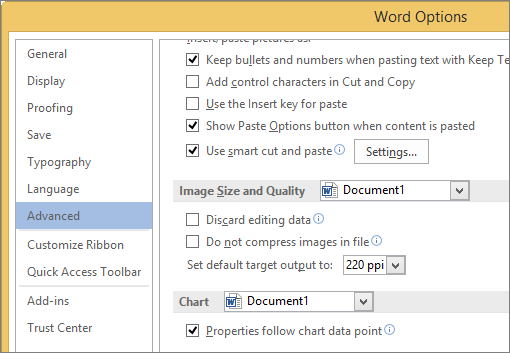
- Щоб вибрати поточний документ за замовчуванням, залиште розкривний список без змін.
- Клацніть стрілку списку і виберіть файл, для якого потрібно вимкнути стискання рисунків.
- Виберіть пункт Усі нові документи (наявний лише в програмі Word), щоб вимкнути стискання зображень для всіх майбутніх документів.
У розділі Розмір і якість зображення установіть прапорець Не стискати зображення у файлі. Цей параметр застосовується лише до документа, вибраного в списку Розмір і якість зображення, якщо ви не вибрали пункт Усі нові документи.
Якщо потрібно стиснути окреме зображення або встановити інші параметри якості чи роздільної здатності, див. статтю Зменшення розміру файлу рисунка.
Вимкнення стискання в програмі Outlook
Параметр вимкнення стискання зображень у програмі Outlook доступний, лише якщо зображення додано в повідомлення електронної пошти як вкладення.
- У повідомленні електронної пошти, до якого ви прикріпили зображення, натисніть кнопкуВідомості профайл>.
- У розділі "Вкладені зображення" вгорі виберіть пункт "Не змінювати розмір зображень".