
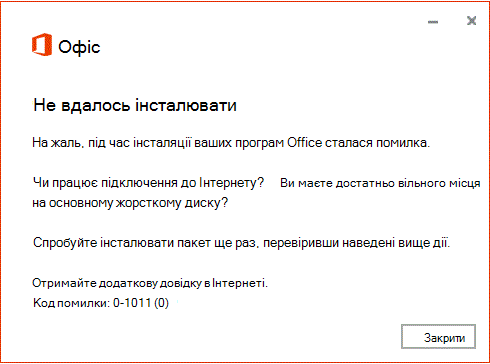
Ці повідомлення про помилки з’являються, якщо виникли проблеми з підключенням до мережі або на жорсткому диску залишилося мало місця. Перш ніж приступати до дій, радимо звільнити місце на диску. Ми відсортували рішення за актуальністю, тому застосовуйте їх саме в такій послідовності, починаючи з видалення та повторної інсталяції Microsoft 365.
Крок 1: Звільнення місця на жорсткому диску
Для Windows 10Windows 10 або Windows 11Windows 11 перейдіть на сторінку "Звільнення дискового простору на жорсткому диску".
Крок 2: Спробуйте запропоновані рішення в поданому порядку.
Ми додали найпоширеніші виправлення цієї помилки, для її найімовірнішого вирішення. Спробуйте кожне рішення в зазначеному порядку, доки не зможете інсталювати пакет Office.
Порада.
Ваш відгук дуже важливий для нас, і ми використаємо його для покращення схожих статей. Тому, коли почнеться інсталяція Office, скористайтеся кнопками унизу, щоб повідомити нам, яке рішення допомогло вирішити проблему. Якщо інсталювати Office все одно не вдається, повідомте нам про це.
1. Видалення й повторна інсталяція пакета Office
Скористайтеся засобом усунення неполадок видалення, щоб видалити Microsoft 365, Office 2021Office 2021, Office 2019 або Office 2016 із ПК з Windows.
Натисніть кнопку нижче, щоб запустити засіб усунення неполадок видалення.
Клацніть Відкрити, якщо з’явиться спливаюче вікно з таким повідомленням: Цей сайт намагається відкрити Помічник.
Дотримуйтеся вказівок на подальших екранах і перезавантажте комп’ютер, коли з’явиться відповідний запит.
Виберіть кроки відповідно до версії Office, яку потрібно інсталювати або видалити.
Microsoft 365 | Office 2024 | Office 2021Office 2021Office 20219 | | Office 2016
Важливо
- Засіб усунення неполадок видалення наразі не може видалити Office 2024.
- Запустіть засіб усунення неполадок на тому самому ПК з Windows разом із продуктом Microsoft 365 або Office, який потрібно видалити.
- Щоб запустити засіб усунення неполадок, потрібна версія Windows 10 або новіша.
Порада.
Якщо засіб усунення неполадок видалення Microsoft 365 не повністю видаляє Microsoft 365 або Office із вашого ПК повністю, можна спробувати видалити Office вручну.
2. Інсталяція пакета Office за допомогою автономного інсталятора
Автономний інсталятор Microsoft 365 може допомогти уникнути потенційних проблем із проксі-сервером, брандмауером, антивірусом або підключенням до Інтернету, які можуть виникнути під час інсталяції Microsoft 365.
Кроки з інсталяції автономної версії Microsoft 365 див. в статті "Використання автономного інсталятора Office" і вибір правильної вкладки відповідно до вашої версії Office.
3. Тимчасово вимкніть параметри проксі-сервера
Якщо пристрій використовується вдома та на роботі, спробуйте вимкнути параметри в браузері Microsoft Edge перед початком інсталяції Microsoft 365. Якщо використовується інший браузер, ознайомтеся з довідкою цього браузера, щоб дізнатися, як вимкнути параметри проксі-сервера.
- У Microsoft Edge натисніть кнопку "Пуск"
 (нижній лівий кут) і виберіть "Настройки".
- Виберіть «Мережа & Інтернет», а потім клацніть «Проксі-сервер».
- У розділі Автоматичне настроювання проксі-сервера ви можете визначити, чи потрібно автоматично визначати параметри та використовувати сценарій налаштування, пересуваючи повзунки в положення Увімкнуто або Вимкнуто.
- У розділі Настроювання проксі-сервера вручну ви можете визначити, чи потрібно використовувати проксі-сервер. Зазвичай цей параметр вимкнуто. Увімкнувши його, обов’язково натисніть кнопку Зберегти. Якщо за замовчуванням цей параметр вимкнуто, а ви його ввімкнули, не забудьте знову вимкнути його, коли завершите роботу.
Примітка.
Можливо, знадобиться обійти інші параметри проксі-сервера. Якщо це не допомагає під час інсталяції Office на роботі або в навчальному закладі, зверніться по допомогу до ІТ-відділу. Якщо ви ІТ-адміністратор, ознайомтеся зі статтею Діапазони URL- і IP-адрес Microsoft 365.
4. Тимчасове вимкнення антивірусного програмного забезпечення
Щоб дізнатися, як вимкнути антивірусне програмне забезпечення, перейдіть на веб-сайт виробника своєї антивірусної програми. Крім того, антивірусне програмне забезпечення можна просто видалити. Не забудьте знову інсталювати його після інсталяції пакета Office, а також переконайтеся, що його активовано.
Якщо ви не знаєте, яке антивірусне програмне забезпечення використовується, виконайте наведені нижче вказівки, щоб відкрити Панель керування та знайти ім’я програми, інстальованої на вашому пристрої.
На
меню в Windows 10 або Windows 11 введіть Панель керування у полі пошуку та виберіть Панель керування зі списку результатів.Виконайте одну з таких дій:
- У поданні категорій виберіть елемент "Система й безпека>"та "Обслуговування та безпека", а потім клацніть стрілку вниз поруч із пунктом "Безпека".
- У поданні Великі піктограми або Дрібні піктограми виберіть елемент Обслуговування та безпека, а потім клацніть стрілку вниз поруч із заголовком Безпека.
Якщо ОС Windows зможе розпізнати ваше антивірусне програмне забезпечення, його ім’я буде зазначено в пункті Захист від вірусів.
5. Тимчасово вимкніть брандмауер
Ви можете ввімкнути або вимкнути брандмауер Windows для Windows 11Windows 11 та Windows 10Windows 10Windows 10. Якщо використовується брандмауер іншого виробника, відвідайте його веб-сайт, щоб дізнатися, як тимчасово вимкнути брандмауер.
6. Відновлення підключення
Якщо можливо, використовуйте проводове підключення до Інтернету. Якщо це не допомогло, спробуйте підключитися в іншому розташуванні, наприклад будинку друга або в радіусі дії безпроводової точки доступу.
7. Інсталяція з дому
Якщо пакет Office не вдається інсталювати на роботі або в навчальному закладі, можливо, у мережі цих установ настроєно обмеження, які заважають це зробити. Можливо, ІТ-відділ допоможе усунути такі обмеження, але якщо це неможливо, візьміть комп’ютер додому, щоб інсталювати пакет Office звідти. Після інсталяції ви зможете використовувати пакет на роботі або в школі, нібито ви інсталювали його там.