
Якщо під час запуску Microsoft 365 для Mac програми відображаються повторювані запити на надання доступу до зв'язки ключів, можливо, Office переміщено до іншого розташування, відмінного від стандартної папки /Applications.
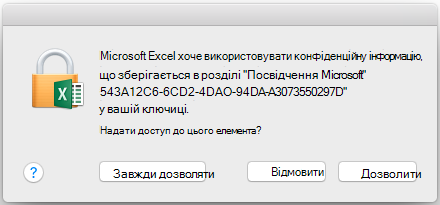
Коли з’явиться відповідний запит, натисніть кнопку Завжди дозволяти. Це діалогове вікно може відкриватися до трьох разів для кожної програми.
Тепер програма запуститься.
Примітка.
Якщо ви випадково натиснули кнопку "Відмовити", дотримуйтеся вказівок нижче, щоб відновити дозволи на доступ для зв’язки ключів.
Відновлення доступу до зв'язки ключів в Office для Mac
Якщо наведені вище вказівки не допомогли, імовірно, Office для Mac не вдається отримати доступ до зв’язки ключів, тож знадобиться відновити її його для цього пакета. У таких випадках можуть з’являтися:
- запит на доступ до зв’язки ключів щоразу під час запуску будь-якої програми Office, навіть якщо раніше ви вибрали Завжди дозволяти;
- Запит на вхід в обліковий запис Microsoft або Обліковий запис Microsoft 365 для бізнесу щоразу, коли ви запускаєте будь-яку програму Office.
- повідомлення про помилку, спричинену завершенням терміну дії сеансу автентифікації після входу в програми Office.
Щоб відновити дозволи на доступ до зв’язки ключів, виконайте наведені нижче дії.
- Закрийте всі Microsoft 365 для Mac програми, як-от Word, Excel, PowerPoint, Outlook і OneNote.
- Введіть «keychain» в поле пошуку в рекомендованому і запустіть Keychain Access.
- У верхньому лівому куті панелі навігації виберіть пункт вхід для зв’язки ключів, а потім у меню "Файл" виберіть Заблокувати "вхід" для зв’язки ключів.
- Запустіть будь-яку програму Office, як-от Word.
- З’явиться запит надати дозвіл на доступ до зв’язки ключів. Введіть пароль облікового запису адміністратора на комп’ютері Mac і натисніть кнопку OK.
- Увійдіть в обліковий запис, пов’язаний з Office, якщо з’явиться відповідний запит.
- Якщо вдасться ввійти, закрийте програму та знову запустіть її. Вона має відкритися без запитів.