
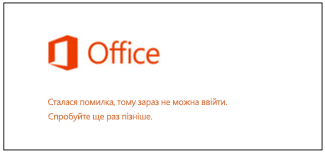
Якщо під час спроби входу в обліковий запис Microsoft для інсталяції Office відображається це повідомлення про помилку, спробуйте усунути цю проблему, як описано нижче. Першими йдуть найпоширеніші вирішення, тому застосовуйте їх у зазначеному порядку.
Якщо наведені нижче рішення не допомогли вирішити проблему або проблема не пов'язана з входом, див. статтю Виправлення неполадок інсталяції Office.
1. Перевірка стану служби
Якщо ви не можете ввійти у свій обліковий запис Microsoft, можливо, служба тимчасово не працює. Ви можете перевірити стан.
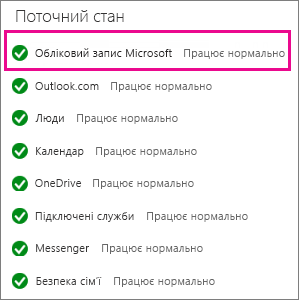
Якщо служба не працює, спробуйте пізніше. Якщо служба працює нормально, спробуйте закрити браузер Internet Explorer, знову відкрити його, а потім увійти.
2. Закриття й повторне відкриття браузера
Щоб переконатися, що ви не ввійшли в систему за допомогою іншого облікового запису, закрийте та повторно відкрийте браузер.
Увійдіть за адресою: office.com/signin за допомогою облікового запису Microsoft або робочого чи навчального облікового запису.
Примітка.
Якщо Office 365 з оператором 21Vianet у Китаї, увійдіть за допомогою робочого або навчального облікового запису на https://login.partner.microsoftonline.cn.
Користувачам Office 365 Germany слід увійти за допомогою робочого або навчального облікового запису на сайті https://portal.office.de.Натисніть кнопку Інсталювати, щоб почати завантаження.
Порада.
Ви також можете переглянути вказівки з інсталяції Office на сторінці "Завантаження, інсталяція та повторна інсталяція Microsoft 365 або Office 2021 на ПК чи комп'ютері Mac. У її розділі покрокових вказівок містяться інструкції з інсталяції 64-розрядної версії Office і пакетів іншою мовою.
Якщо ввійти все ж не вдалося, спробуйте скористатися сеансом браузера в режимі приватності.
3. Використання сеансу браузера в режимі приватності.
Якщо відкрити сеанс браузера в режимі приватності InPrivate, браузер не зможе зберігати журнал браузера, тимчасові файли Інтернету, дані форм, файли cookie, імена користувачів і паролі. Виконайте описані нижче кроки, щоб відкрити браузер Internet Explorer в режимі приватності InPrivate.
Порада.
Якщо ви використовуєте браузер Google Chrome, див. розділ "Перегляд веб-сторінок у режимі приватності".
Щоб відкрити сеанс браузера в режимі приватності InPrivate, у браузері Internet Explorer клацніть елементи "Знаряддя
 "Безпека>>в режимі приватності InPrivate".
Увійдіть за адресою: office.com/signin за допомогою облікового запису Microsoft або робочого чи навчального облікового запису.
Примітка.
Якщо Office 365 з оператором 21Vianet у Китаї, увійдіть за допомогою робочого або навчального облікового запису на https://login.partner.microsoftonline.cn.
Користувачам Office 365 Germany слід увійти за допомогою робочого або навчального облікового запису на сайті https://portal.office.de.Натисніть кнопку Інсталювати, щоб почати завантаження.
Порада.
Ви також можете переглянути вказівки з інсталяції Office на сторінці Завантаження, інсталяція та повторна інсталяція Microsoft 365 або Office 2021 на ПК чи комп'ютері Mac. У її розділі покрокових вказівок містяться інструкції з інсталяції 64-розрядної версії Office і пакетів іншою мовою.
Після інсталяції пакета Office закрийте браузер, щоб завершити сеанс перегляду в режимі приватності InPrivate.
4. Очищення файлів cookie та журналу використання Інтернету.
Файли cookie – це невеликі текстові файли, які додаються веб-сайтами на комп’ютер, щоб зберігати відомості про вас і ваші вподобання. Проте іноді файли cookie можуть спричинити проблеми, які перешкоджатимуть вашому входу. Використовуйте цю процедуру для видалення файлів cookie в браузері Internet Explorer.
Порада.
Якщо ви використовуєте Google Chrome, див. статтю Видалення кеша та інших даних браузера.
У браузері Internet Explorer клацніть елемент "Знаряддя
>браузера.
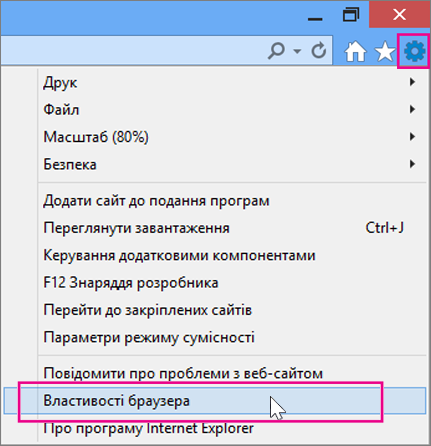
На вкладці Загальні в розділі Журнал браузера натисніть кнопку Видалити.
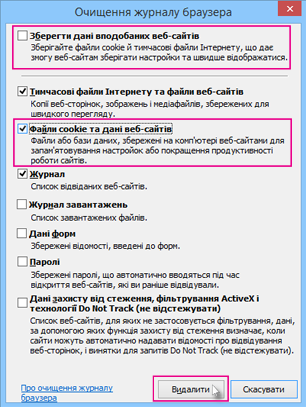
У вікні Очищення журналу браузера зніміть прапорець Зберегти дані вподобаних веб-сайтів, установіть прапорець Файли cookie та дані веб-сайтів, а потім натисніть кнопку Видалити.
Закрийте та знову відкрийте браузер Internet Explorer.
Увійдіть за адресою: office.com/signin за допомогою облікового запису Microsoft або робочого чи навчального облікового запису.
Примітка.
Якщо Office 365 з оператором 21Vianet у Китаї, увійдіть за допомогою робочого або навчального облікового запису на https://login.partner.microsoftonline.cn.
Користувачам Office 365 Germany слід увійти за допомогою робочого або навчального облікового запису на сайті https://portal.office.de.Натисніть кнопку Інсталювати, щоб почати завантаження.
Порада.
Ви також можете переглянути вказівки з інсталяції на сторінці "Завантаження, інсталяція та повторна інсталяція Microsoft 365 або Office 2016 на ПК чи комп'ютері Mac". У її розділі покрокових вказівок містяться інструкції з інсталяції 64-розрядної версії Office і пакетів іншою мовою.