

Надійне розташування в Microsoft Office – це папка з файлами, для безпеки яких ви довіряєте.
Надійне розташування слід використовувати для зберігання файлу, коли не потрібно перевіряти цей файл у Центрі безпеки та конфіденційності або відкривати його в безпечному поданні. Особливо файли з макросами, зв'язками даних або елементами керування ActiveX (тим, що ми називаємо активним вмістом).
Якщо ви вважаєте, що активний вміст у файлі походить із надійного джерела, радимо перемістити файл у надійне розташування.
Увага
Будь-які файли, що зберігаються в надійному розташуванні, вважаються системою безпечними, тому деякі перевірки безпеки проходитимуть повз. Переконайтеся, що ви довіряєте джерелу будь-яких файлів, які ви туди розмістили.
Додавання надійного розташування
- У програмі Office на вкладці "Файл " виберіть пункт " Параметри ", а потім – "Центр безпеки та конфіденційності".
- Відкрийте меню "Настройки центру безпеки та конфіденційності " та виберіть пункт "Надійні розташування" в області переходів ліворуч.
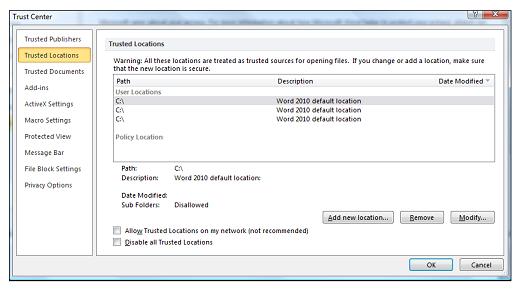
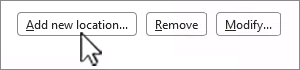
- Виберіть "Додати нове розташування".
- Натисніть кнопку "Огляд", щоб знайти й вибрати папку.
- Натискайте кнопку "OK ", доки не закриєте всі вікна.
Видалення надійного розташування
- У програмі Office на вкладці "Файл " виберіть пункт " Параметри ", а потім – "Центр безпеки та конфіденційності".
- Відкрийте меню "Настройки центру безпеки та конфіденційності " та виберіть пункт "Надійні розташування" в області переходів ліворуч.
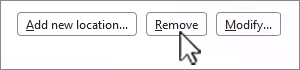
- Виберіть розташування, яке потрібно видалити, і натисніть кнопку "Видалити".
- Натискайте кнопку "OK ", доки не закриєте всі вікна.
Змінення надійного розташування
- У програмі Office на вкладці "Файл " виберіть пункт " Параметри ", а потім – "Центр безпеки та конфіденційності".
- Відкрийте меню "Настройки центру безпеки та конфіденційності " та виберіть пункт "Надійні розташування" в області переходів ліворуч.
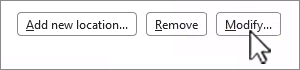
- У списку надійних розташувань виберіть розташування та натисніть кнопку Змінити.
- Внесіть потрібні зміни, а потім натисніть кнопку ОК.