
У цій статті пояснюється, як отримати або створити цифровий підпис для використання в документах Office. Докладні відомості про їх використання в документах Office див. в статті "Додавання й видалення цифрових підписів у файлах Office".
Що таке цифровий підпис?
Цифровий підпис або ідентифікатор частіше називають цифровим сертифікатом. Щоб додати цифровий підпис до документа Office, потрібно мати дійсний цифровий сертифікат (термін дії якого не вичерпано). Цифрові сертифікати зазвичай видаються центром сертифікації – довіреною третьою організацією, яка видає цифрові сертифікати для використання іншими сторонами. Існує безліч комерційних центрів сертифікації сторонніх постачальників, у яких можна придбати цифровий сертифікат або отримати безкоштовний цифровий сертифікат. Багато установ, урядів і корпорацій також можуть випускати власні сертифікати.
Цифровий сертифікат необхідний для цифрового підпису, оскільки він забезпечує відкритий ключ, який можна використовувати для перевірки закритого ключа, пов'язаного з цифровим підписом. Цифрові сертифікати дають змогу використовувати цифрові підписи для автентифікації цифрової інформації.
Отримання цифрового підпису від центру сертифікації або партнера корпорації Майкрософт
Якщо ви плануєте обмінюватися документами з цифровим підписом з іншими особами та хочете, щоб одержувачі документів могли перевірити справжність цифрового підпису, ви можете отримати цифровий сертифікат у надійному сторонньому центрі сертифікації. Додаткові відомості див. в статті "Пошук служб цифрових ідентифікаторів або цифрових підписів".
Створення цифрового сертифіката для негайного додавання цифрового підпису до документа
Якщо не потрібно купувати цифровий сертифікат у сторонньому центрі сертифікації або відразу додати цифровий підпис до документа, можна створити власний цифровий сертифікат.
-
У провіднику Windows перейдіть до папки C:\Program FilesFiles\Microsoft Office\root\Office16.
Якщо ви використовуєте 32-розрядну версію Microsoft 365, перейдіть до C:\Program FilesFiles (x86)\Microsoft Office\root\ . - Виберіть SelfCert.exe. З’явиться діалогове вікно Створення цифрового сертифіката.
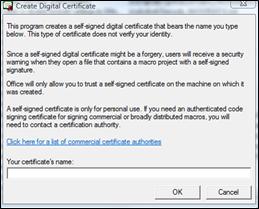
- У полі Ім’я вашого сертифіката введіть описову назву сертифіката.
- Натисніть кнопку OK.
- Коли з'явиться повідомлення про успіх SelfCert, натисніть кнопку OK.
Щоб переглянути сертифікати в сховищі особистих сертифікатів, зробіть ось що:
- Натисніть клавішу Win + R.
- Введіть текст certmgr.msc і натисніть клавішу Enter.
- У certmgr виберіть Особисті в розділі Сертифікати - Поточний користувач і виберіть Сертифікати.
Створений сертифікат можна знайти в області праворуч.
Щоб переглянути сертифікат у сховищі особистих сертифікатів у браузері Internet Explorer (застарілій версії), виконайте такі дії:
- Відкрийте веб-браузер Internet Explorer.
- У меню "Знаряддя " виберіть пункт "Властивості браузера " та перейдіть на вкладку "Вміст ".
- Виберіть пункт "Сертифікати", а потім перейдіть на вкладку "Особисте ".
Важливо
Якщо ви додаєте цифровий підпис до документа за допомогою цифрового сертифіката, а потім надаєте спільний доступ до файлу з цифровим підписом, інші користувачі не зможуть перевірити справжність вашого цифрового підпису, не вирішивши вручну визнати надійним ваш сертифікат із власним підписом.