
Примітка.
- Ця функція доступна користувачам і організаціям, адміністратори яких налаштували мітки конфіденційності та не вимкнули відстеження й відкликання даних користувачів, для роботи з якими потрібна передплата на Microsoft 365 .
- Ця функція підтримується лише для файлів Office.
- Ця функція підтримується лише для локальних файлів і не підтримується для файлів у SharePoint.
- Ця функція не підтримується для файлів, захищених паролем.
- Власником файлу вважається той, хто захистив файл за допомогою чутливості за допомогою шифрованого підпису. Як власник файлу ви можете відстежувати, як люди отримують доступ до файлу, а також відкликати доступ до файлу, якщо користувачі, яким було надано доступ раніше, більше не повинні мати доступу. Можливості відстеження та відкликання можна отримати на порталі Microsoft Purview, доступ до якого можна отримати через меню "Конфіденційність" у програмах Word, Excel і PowerPoint.
Доступ до програм Microsoft Office і їх відкликання
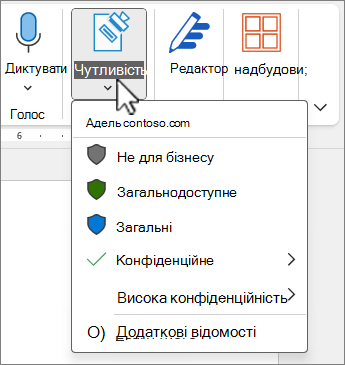
На вкладці "Основне" натисніть кнопку "Конфіденційність", а потім виберіть "Відстежувати & відкликати доступ". У браузері відкриється портал Microsoft Purview.
Примітка.
Доступ до локальних файлів на порталі Microsoft Purview можливий лише тоді, коли етикетку застосовано із шифруванням, використовуючи поточний обліковий запис користувача. Цей портал недоступний для хмарних файлів, файлів, не зашифрованих за допомогою підпису конфіденційності, або файлів, які вам не належать.
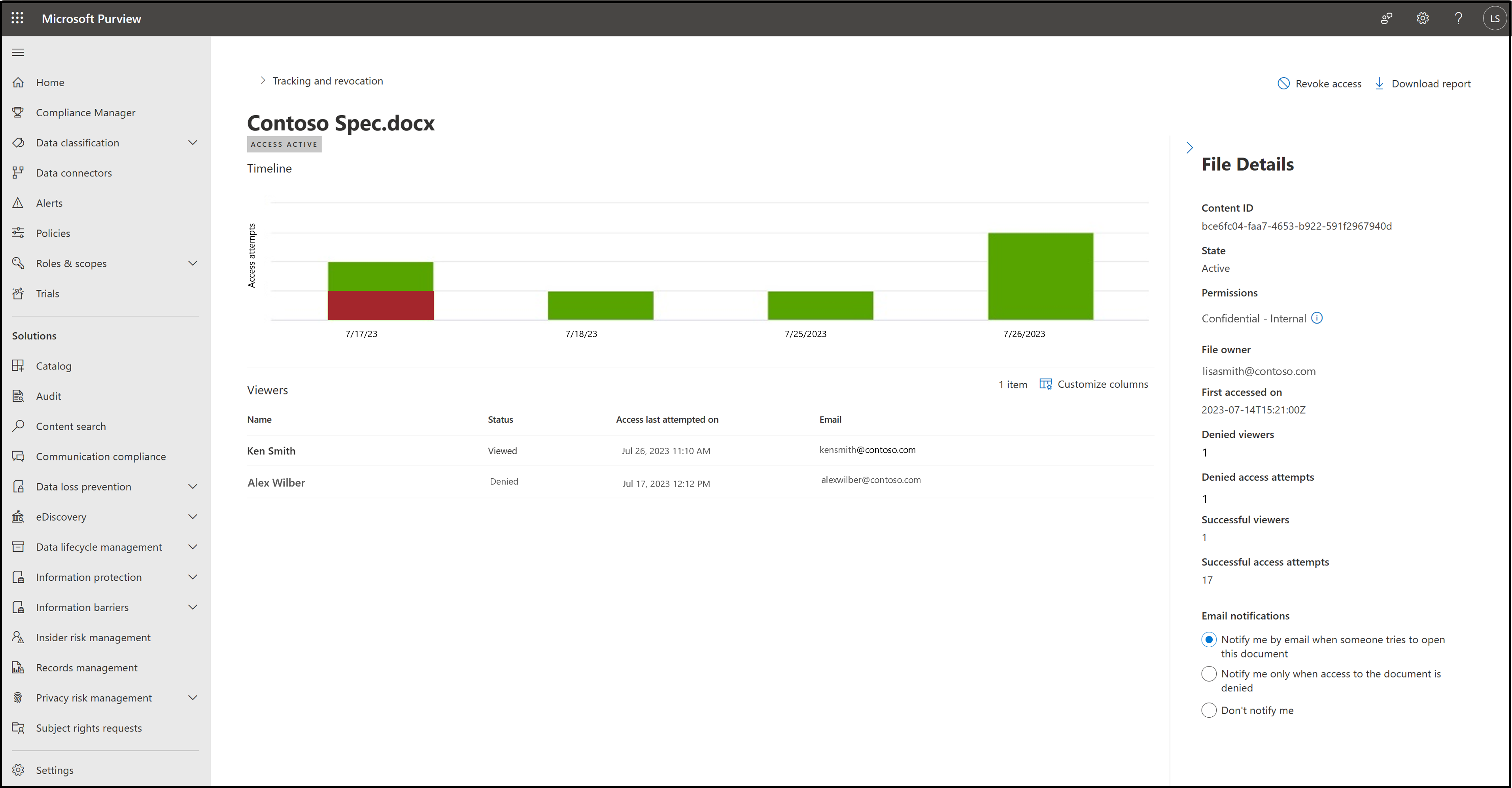
Використання порталу Microsoft Purview для відстеження доступу
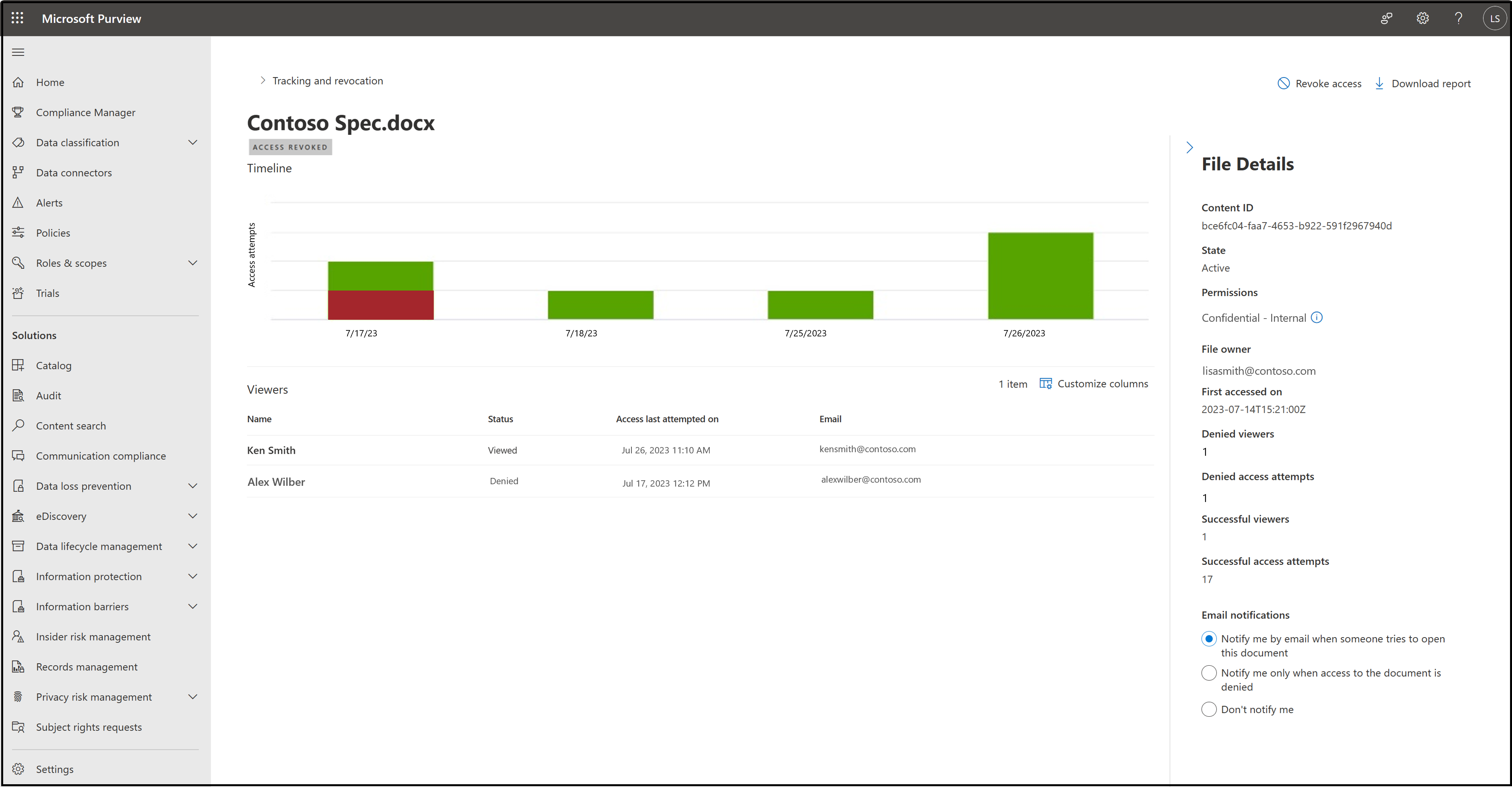
На порталі Microsoft Purview можна переглянути вдалі та невдалі спроби різних користувачів. Доки не мине термін дії ліцензії на використання файлу, наданої службою Azure Rights Management. За замовчуванням установлено термін дії 30 днів.
Адміністратор може звільнити користувачів від відстеження. Коли ці користувачі намагатимуться відкрити файл, їхня спроба доступу не відображатиметься на порталі.
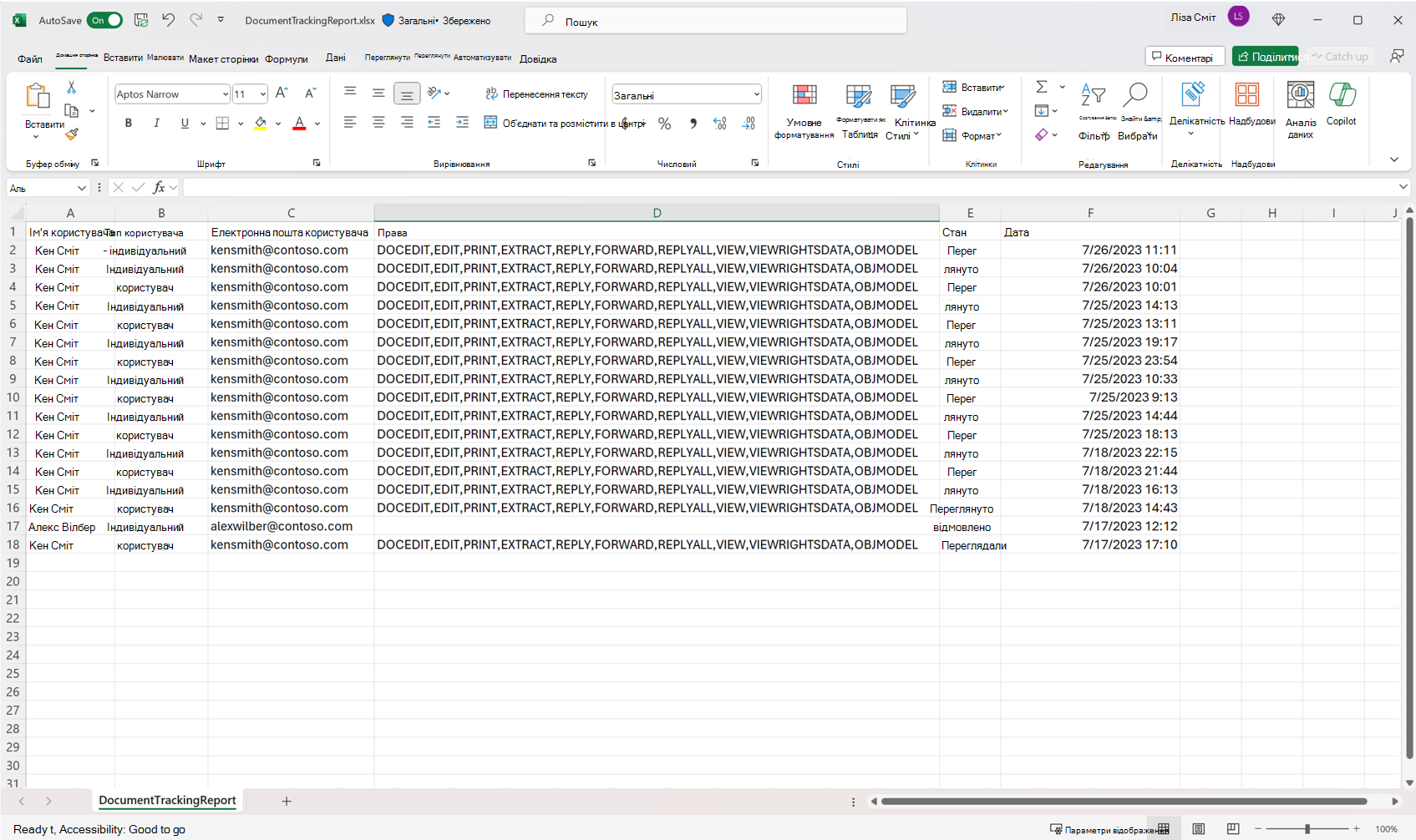
Натисніть кнопку "Завантажити звіт ", щоб створити .csv всіх спроб доступу.
Примітка.
FilesFiles відстежуються за допомогою їх ContentID. FilesFiles, завантажені в SharePoint або OneDrive, втрачають свій ContentID і мають інший ContentID після завантаження. Спроби доступу до завантаженого файлу не відображатимуться на порталі, оскільки він матиме інший ContentID.
Використання порталу Microsoft Purview для відкликання доступу
Microsoft Purview дає змогу закрити доступ до зашифрованих файлів, що називається відкликанням. Коли ви скасуєте доступ, користувачі не зможуть переглянути цей файл.
Натисніть кнопку " Відкликати доступ ", щоб скасувати доступ до файлу.
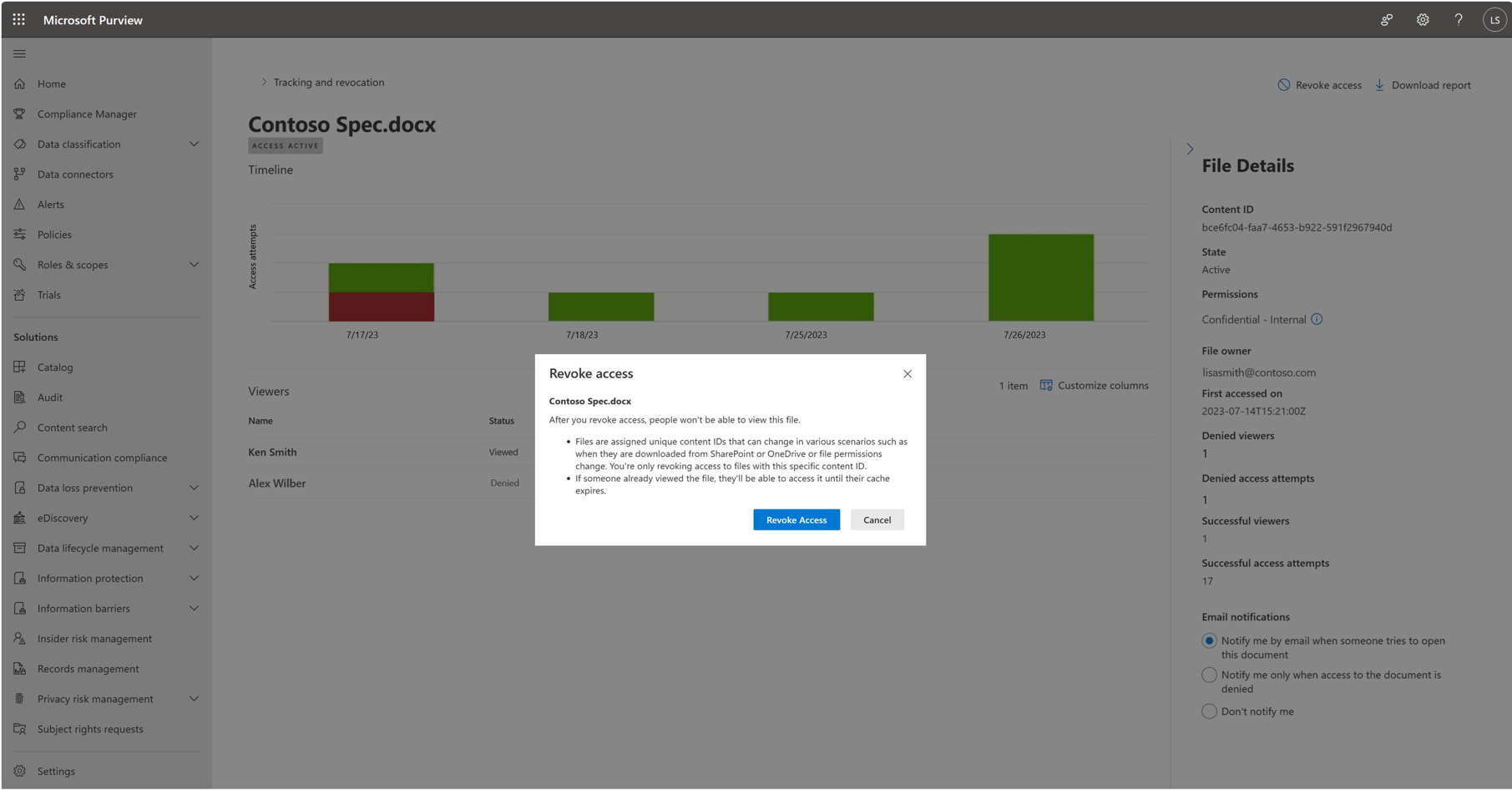
Після підтвердження статус файлу зміниться на "Доступ відкликано".
Примітка.
Якщо доступ до файлу буде скасовано, доступ буде скасовано для всіх файлів із цим кодом ContentID. Користувачі, які вже переглядали файл, зможуть отримувати до нього доступ, доки не мине термін його ліцензії. Доступ не буде відкликано для копій файлу з іншим ContentID.
Відновлення доступу до відкликаних файлів
Якщо потрібно відновити доступ користувачів до раніше відкликаного файлу, зверніться до адміністратора. Надайте адміністратору код безпеки вмісту файлу та свою адресу електронної пошти, щоб він відновив доступ до файлу.
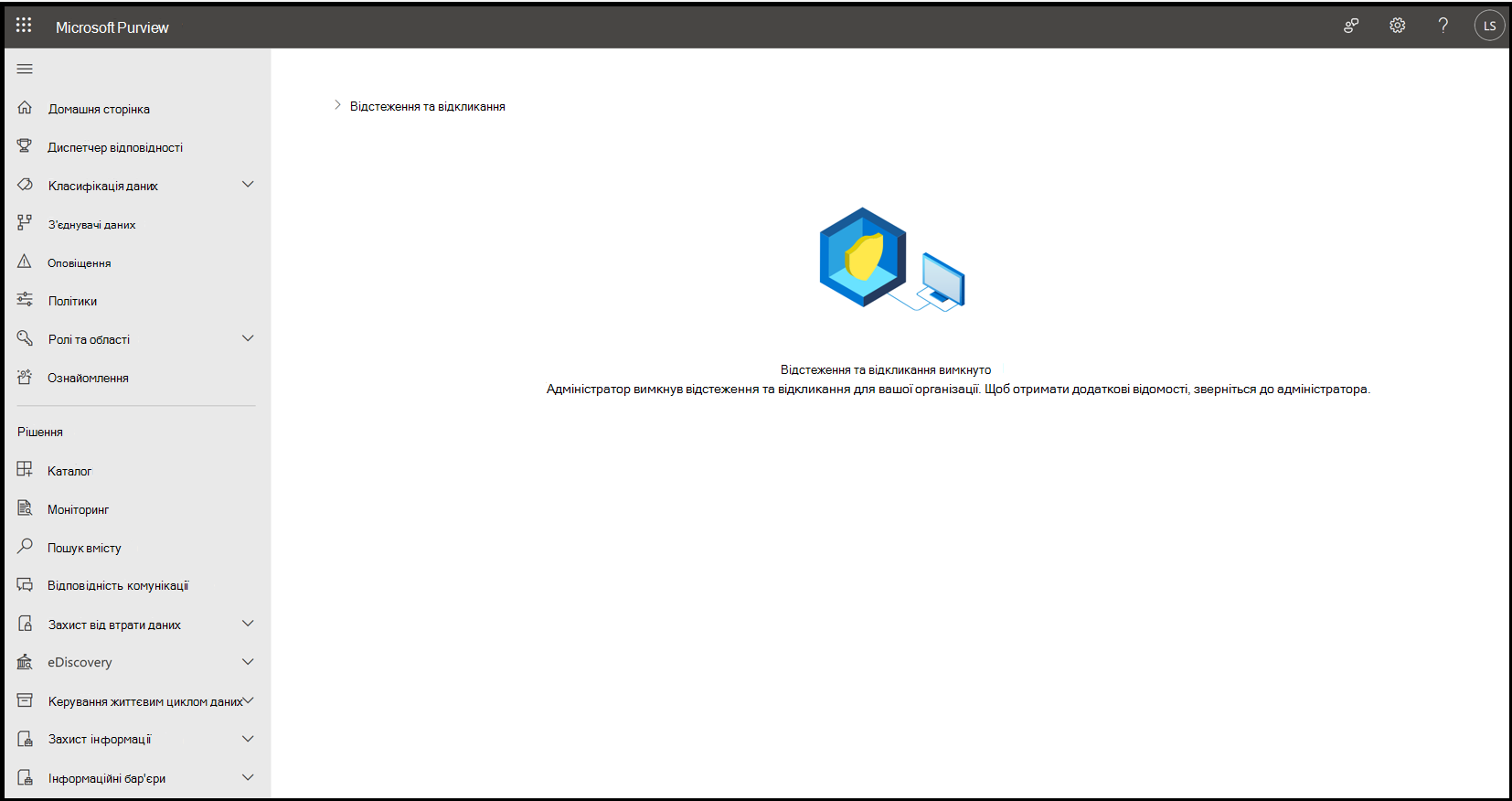
Функція недоступна
Цю функцію, можливо, вимкнув адміністратор, або вона зараз недоступна у вашому регіоні. У такому випадку на порталі відобразиться сторінка з інформацією про такий сценарій.
Додаткові відомості
Для адміністраторів: відстеження та відкликання доступу до документа