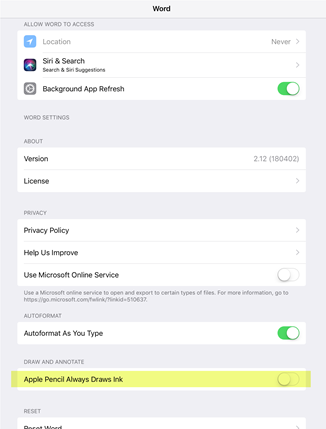
Якщо використовується сенсорний пристрій і цифрове перо, за замовчуванням креслення починається, щойно воно торкається полотна документа.
Щоб вимкнути режим креслення після того, як ви намалювали потрібні елементи, натисніть клавішу Esc. Ця дія поверне вас у режим виділення.
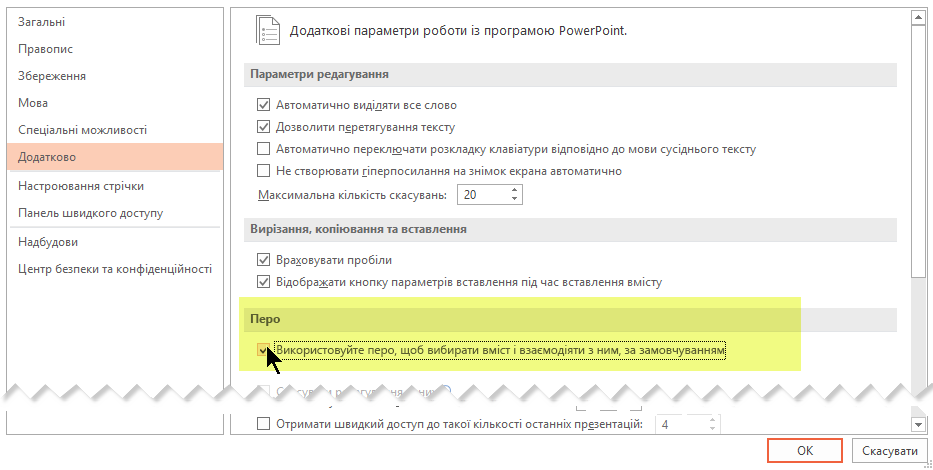
Автоматичне рукописне введення можна вимкнути на більш систематичному рівні. Щоб перо за замовчуванням функціонувало як стилус і використовувалося лише рукописний ввід у режимі "Малювання" на вкладці "Креслення ", виконайте наведені нижче дії.
Використання пера як стилуса за замовчуванням
У програмі Microsoft 365 виберіть"Параметрифайлу>".
Відкриється діалогове вікно Параметри.Перейдіть на вкладку "Додатково ". У розділі " Перо " виберіть параметр "Вибирати вміст і взаємодіяти з ним за замовчуванням за допомогою пера ".
Вимоги до функції рукописного вводу
| Стосується: | Word, Excel, PowerPoint Поточний канал: Версія 1601 або пізніша Піврічний корпоративний канал оновлення: Версія 1602 або новіша Яка в мене версія Office? |
|---|---|
| Операційна система: | Windows 10Windows 10 версії 1511 або пізнішої Дізнайтеся свою версію Windows |