
Якщо потрібно надати спільний доступ до файлів іншій групі користувачів або навіть надати іншим командам право власності, ви можете копіювати (або переміщати) файли між oneDrive для роботи або навчання та сайтом Microsoft SharePoint. Ви можете копіювати (або переміщати) файли й папки зі служби OneDrive до SharePoint, з SharePoint до OneDrive, на сайті SharePoint або між сайтами. Ви навіть можете копіювати файли з oneDrive іншого користувача до власного сховища OneDrive.
Порада.
Ви також можете скопіювати файли за допомогою Файловий провідник. Докладні відомості (як приклад використання OneDrive у OneDrive для роботи або навчання) див. в статті Переміщення файлів із OneDrive до oneDrive для роботи або навчання.
Дізнайтеся більше про копіювання файлів або папок у SharePoint, а також про те, чи слід зберігати файли у OneDrive або SharePoint?
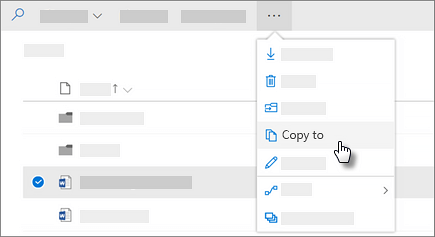
Виберіть файли або папки, які потрібно скопіювати, і натисніть кнопку Копіювати до.
Примітка.
Якщо команда Копіювати до не відображається, імовірно, ви використовуєте класичну програму OneDrive для роботи чи навчання або локальний екземпляр OneDrive для роботи чи навчання. У такому разі виконайте кроки SharePoint 2016, щоб перемістити або скопіювати файли на сайтах або між ними.
Виберіть розташування, до якого потрібно скопіювати дані. Сайти відображаються під розділом "Швидкий доступ ".
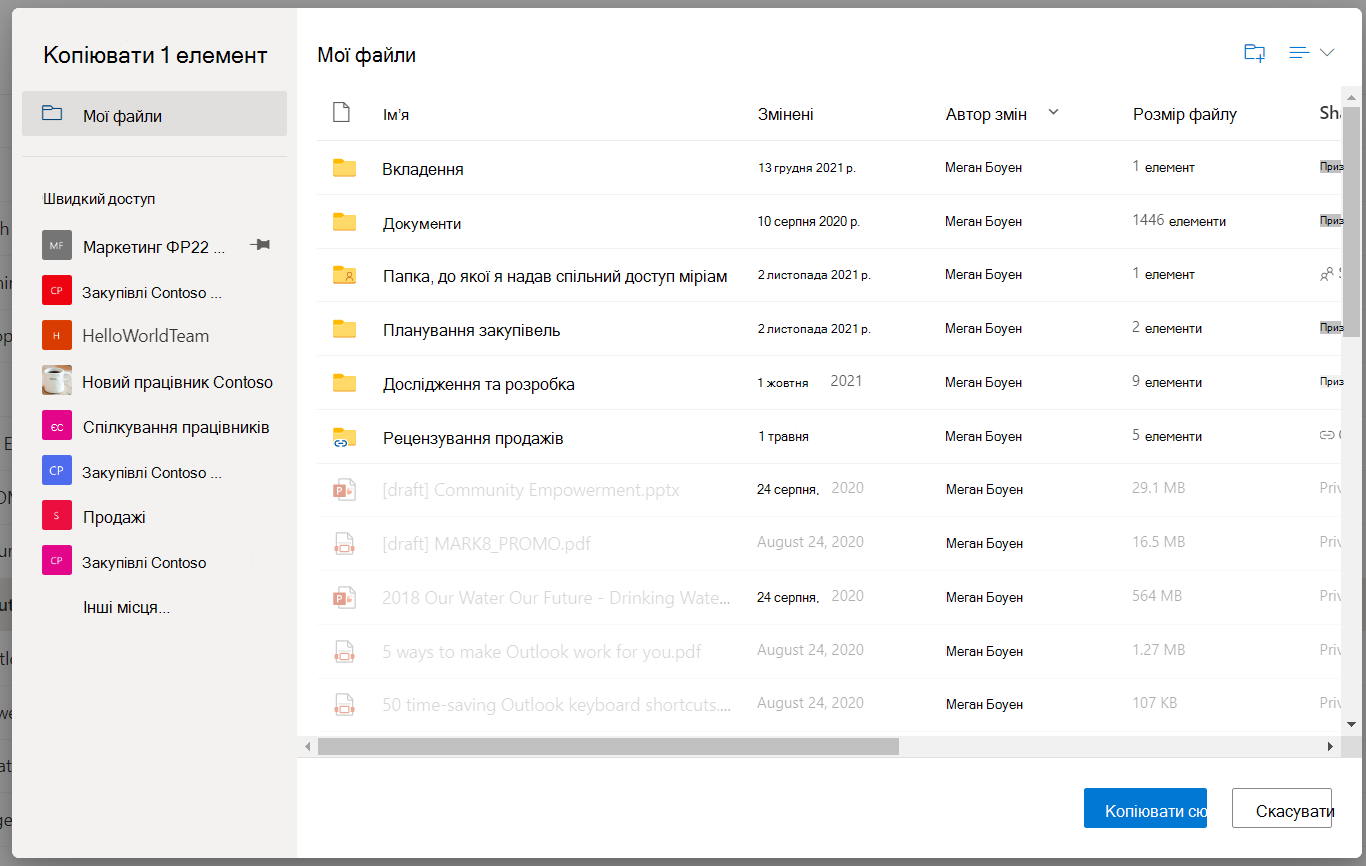
Залежно від того, де ви перебуваєте, відображаються різні розташування. Наприклад, на сайті SharePoint відображається поточна бібліотека, ваше сховище OneDrive та інші сайти. Виберіть пункт Інші місця..., щоб переглянути потрібний сайт.Примітка.
- Якщо інші сайти не відображаються в списку під час копіювання елементів, ваша організація не дозволяє копіювання на всіх сайтах.
- Якщо ви адміністратор SharePoint або глобальний адміністратор організації, див. статтю Дозволити або заборонити користувацькі сценарії , щоб дізнатися, як увімкнути копіювання між сайтами в Центрі адміністрування SharePoint.
- Якщо потрібний сайт не відображається в списку сайтів на панелі переходів ліворуч або якщо вибрати посилання Інші місця... , перейдіть на сайт і скористайтеся командою Закріпити на панелі швидкого доступу , щоб переконатися, що він відображається в лівій області переходів у діалоговому вікні Переміщення й копіювання.
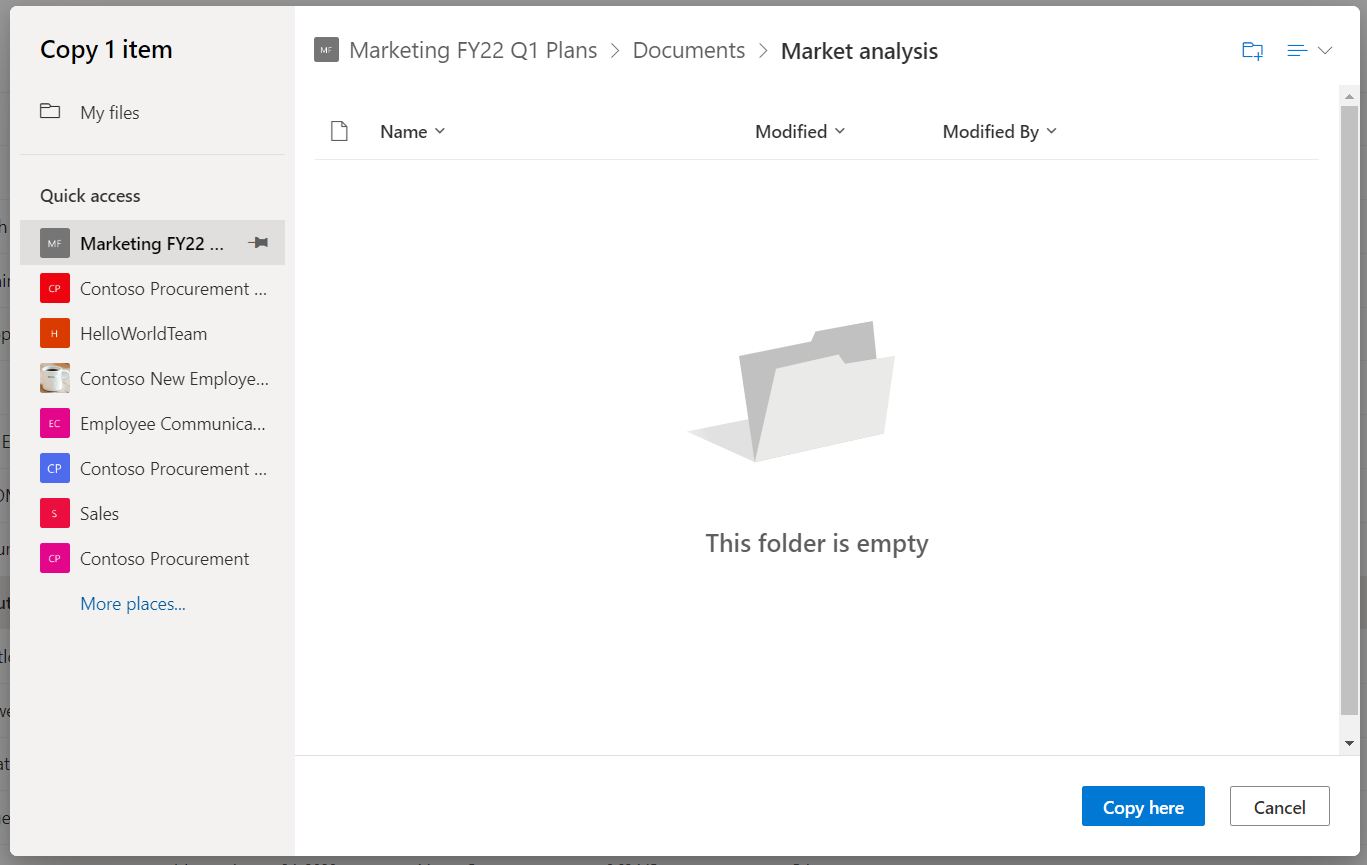
Виберіть розташування, куди потрібно додати елементи, а потім натисніть кнопку Копіювати сюди , щоб почати копіювання елементів.
Примітка.
- Ви можете одночасно скопіювати до 500 МБ файлів і папок за допомогою онлайнового порталу. Щоб скопіювати більші файли або файли загальною сумою понад 500 МБ, скористайтеся Файловий провідник. Докладні відомості (як приклад використання OneDrive у OneDrive для роботи або навчання) див. в статті Переміщення файлів із OneDrive до oneDrive для роботи або навчання.
- Коли ви використовуєте команду Копіювати до з документами з журналом версій, копіюється лише остання версія. Щоб скопіювати попередні версії, потрібно відновити та скопіювати кожну з них. Докладні відомості про керування версіями див. в статті Увімкнення та настроювання керування версіями для списку або бібліотеки.
Потрібна додаткова довідка?
Підтримка облікового запису. Щоб отримати довідку з облікового запису Microsoft і передплат, відвідайте сторінку Довідка з виставлення рахунків & облікового запису.
Технічна підтримка. Щоб отримати технічну підтримку, виберіть Звернутися до служби підтримки Microsoft нижче, введіть свою проблему та натисніть кнопку Отримати допомогу.
Користувачі мобільних пристроїв можуть звернутися до служби підтримки, відкривши програму OneDrive і обережно струснувши пристрій.
Підтримка спільноти. Спільноти допомагають ставити запитання, надавати відгуки та чути від експертів із багатими знаннями. Запитайте в спільноти Microsoft. Не розголошуйте особисту або конфіденційну інформацію на загальнодоступних форумах.