
Програма OneNote автоматично зберігає нотатки під час роботи, але слід завжди створювати резервні копії блокнотів так само, як і решту файлів і даних комп'ютера. Несправність жорсткого диска може статися в будь-кого, і тоді нотатки буде втрачено назавжди. Якщо ви створюєте резервні копії блокнотів, за потреби можна відновити нотатки з резервної копії .
Примітка.
- Автоматичне створення резервних копій доступне лише в класичній версії програми OneNote для Windows. Якщо ви зараз використовуєте вебпрограма OneNote або OneNote на іншій платформі, відвідайте www.onenote.com, щоб безкоштовно завантажити OneNote 2016 для Windows версії OneNote.
- Настройте автоматичне створення резервних копій, вибравши розташування, куди можна зберігати файли. Переконайтеся, що вибрано розташування, відсутнє на жорсткому диску комп'ютера.
- Виберіть Параметри файлу>.
- У діалоговому вікні Параметри застосунку OneNote виберіть пункт Збереження та резервне копіювання.
- Праворуч у розділі Збереження натисніть кнопкуЗмінити папку >резервної копії.
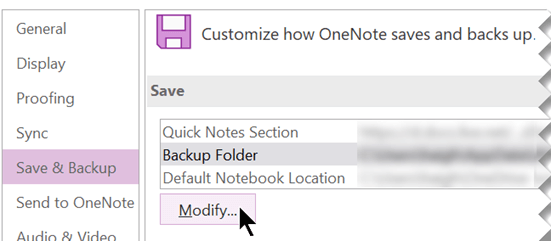
- У діалоговому вікні Вибір папки перейдіть до своєї папки для резервних копій. Наприклад, можна використовувати особисту папку в мережі або USB-носій.
- Натисніть кнопку Вибрати , щоб прийняти нове розташування, а потім натисніть кнопку OK.
OneNote автоматично створюватиме резервні копії файлів блокнотів щотижня. Якщо ви створюєте багато важливих нотаток, ви можете створювати резервні копії блокнотів частіше, налаштовуючи інші параметри збереження & резервного копіювання в діалоговому вікні Параметри OneNote .
Порада.
Якщо виникне потреба змінити розташування резервної копії, повторіть попередні кроки.
Резервне копіювання блокнотів уручну
Щоразу, коли ви додаєте або змінюєте багато інформації в блокнотах, які ви не можете дозволити собі втратити, ви можете запустити резервне копіювання вручну.
- Виберіть Параметри файлу>.
- У діалоговому вікні Параметри застосунку OneNote виберіть пункт Збереження та резервне копіювання.
- Праворуч у розділі Збереження натисніть кнопку Створити резервну копію всіх блокнотів.
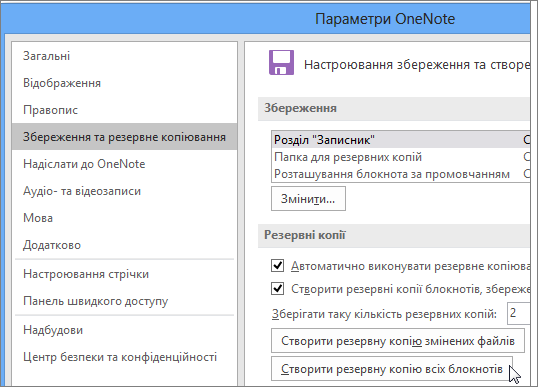
- Коли з'явиться повідомлення про успішне завершення резервного копіювання, натисніть кнопку OK.
Для більшості користувачів зазвичай найновіший набір нотаток найважливіший. Проте якщо потрібно використовувати функції резервного копіювання для архівування важливих нотаток із часом, переконайтеся, що новіші резервні копії не перезаписують старі набори резервних копій. Ці параметри можна встановити в діалоговому вікні Параметри застосунку OneNote, настроївши в категорії Збереження та резервне копіювання значення параметра Зберігати таку кількість резервних копій.