
Важливо
Підтримка OneNote для Windows 10 завершиться в жовтні 2025 р. Щоб бути в курсі останніх функцій OneNote, завантажте OneNote із Microsoft Store або в складі Microsoft 365.
У програмі OneNote для Windows 10 ви можете вибрати колір і товщину нових і наявних розчерків пера, коли додаєте рукописний текст або створюєте креслення.
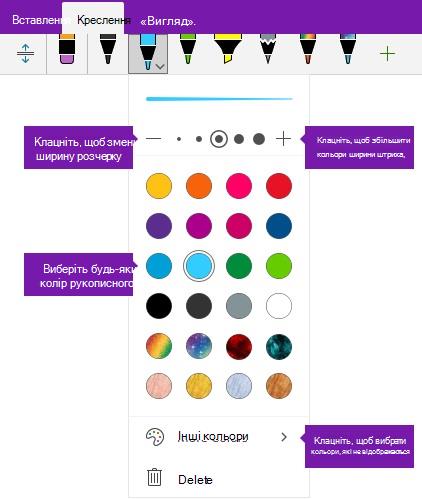
Установлення кольору й товщини нових розчерків пера
На вкладці Креслення клацніть або торкніться потрібного пера чи маркера , клацніть стрілку вниз поруч із виділеним фрагментом, а потім виберіть потрібний колір рукописного вводу.
Порада.
Якщо потрібний колір не відображається на палітрі, натисніть кнопку Інші кольори.
За потреби знову клацніть стрілку вниз поруч із виділеним пером або маркером, а потім виберіть товщину розчерків пера, які потрібно креслити, виконавши одну з таких дій:
- Клацніть символ + або торкніться його стільки разів, наскільки потрібно збільшити товщину пера або маркера.
- Щоб зменшити товщину пера або маркера, клацніть символ – або торкніться його потрібну кількість разів.
Тепер можна креслити та додавати рукописний текст до нотаток на екрані.
Порада.
Щоб будь-коли змінити колір або товщину пера або маркера під час креслення або написання нотаток, за потреби повторіть кроки 1 і 2.
Установлення кольору й товщини наявних розчерків пера
Якщо потрібно змінити колір або товщину вже накреслених розчерків пера, можна легко внести зміни.
На вкладці Креслення клацніть інструмент Виділення ласо , щоб вибрати будь-який наявний розчерк пера (або розчерки), колір або товщину якого потрібно змінити.
Виберіть потрібне перо або маркер , клацніть стрілку вниз поруч із виділеним фрагментом, а потім виконайте одну з таких дій:
Клацніть, щоб вибрати основний колір рукописного вводу.
Порада.
Якщо потрібний колір не відображається на палітрі, натисніть кнопку Інші кольори.
Клацніть символ + або торкніться його стільки разів, наскільки потрібно збільшити товщину пера або маркера.
Щоб зменшити товщину пера або маркера, клацніть символ – або торкніться його потрібну кількість разів.