
Примітка.
Якщо ви не бачите Copilot у Word, Excel, PowerPoint або OneNote, можливо, він не входить до вашої передплати Microsoft 365 або недоступний через параметри вашої організації. Дізнайтеся, яку ліцензію на Copilot ви маєте.
Використання Copilot для перезаписування тексту в програмі OneNote
Марко готується подати заявки до коледжів, написавши зразки есе для вступу до коледжу. У своїх есе для вступу до коледжу Марко хоче висловити свою пристрасть до інформатики та висвітлити свої досягнення в різних проєктах. Однак він відчуває, що його письмо занадто неформальне і не містить академічної лексики. Він вирішує використовувати функцію переписати з Copilot у OneNote, інструмент, який допомагає йому налаштувати стиль і тон письма.
Щоб переписати одне зі своїх практичних есе, Марко виконує такі кроки:
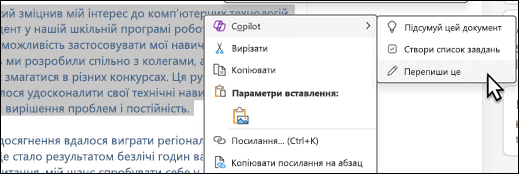
На сторінці OneNote виділити текст, який потрібно переписати.
Клацнути правою кнопкою миші виділений текст.
У контекстному меню виберіть Переписати це.
Вибрати пункт Зберегти, щоб зберегти переписаний текст, або Скасувати, щоб скасувати його.
Марко відкидає проект Копілота, тому що хоче, щоб есе звучало більш академічно, ніж перший проект Копілота.
Марко виконує такі кроки, щоб надати Copilot чіткіші інструкції:
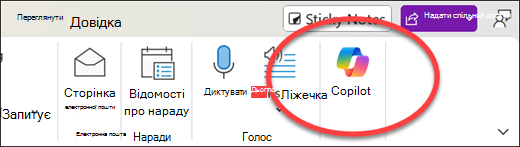
На головній стрічці OneNote виберіть Copilot.
На сторінці OneNote виділити текст, який потрібно переписати.
У полі створення Копілота введіть "Переписати вибраний текст, щоб зробити його більш академічним".
Порада.
Крім того, у вікні створення Copilot натисніть
 Переглянути запит , а потім редагувати. У списку запитів вибрати Переписати та ввести решту запиту в полі створення повідомлення.
Натиснути стрілку Надіслати.
Натиснути кнопку Копіювати та вставити її на сторінку OneNote.
Марко задоволений перезаписаною версією Копілота. Зробивши ще кілька редагувань до есе самостійно, він почувається краще підготовленим до написання фінальних есе для вступу у коледж.
Докладніше
Ласкаво просимо до Copilot у OneNote
Навчальний посібник з Copilot: Створення структури за допомогою Copilot для OneNote