
Примітка.
Якщо ви не бачите Copilot у Word, Excel, PowerPoint або OneNote, можливо, він не входить до вашої передплати Microsoft 365 або недоступний через параметри вашої організації. Дізнайтеся, яку ліцензію на Copilot ви маєте.
Використання Copilot для зведення нотаток
Лаура – юристка, що працює в невеликій фірмі, яка займається цивільними справами. Вона працює над справою, пов'язаною з автокатастрофою, і вона тільки що закінчила взяття застави у підсудного. Вона записала свідчення у OneNote за допомогою функцій аудіозапису та транскрибування. Вона також зробила нотатки пером планшетного ПК на тій самій сторінці, підкресливши важливі моменти та питання.
Їй потрібно підсумувати свідчення керівнику, який перегляне справу та визначиться з наступними кроками. У неї не так багато часу, оскільки вона має незабаром підготуватися до іншої зустрічі. Вона вирішує використати функцію Підсумування в Copilot у OneNote.
Щоб створити підсумок, Лаура виконує такі дії:
- Перейти на сторінку, яку потрібно підсумувати.
- На вкладці Основне стрічки виберіть Copilot. Праворуч у програмі OneNote відкриється область Copilot.
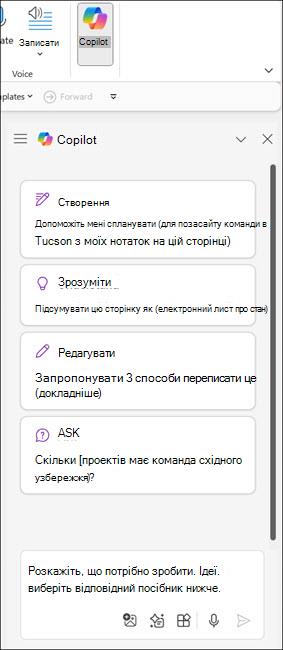
- У полі створення Копілота введіть "Create a summary of the deposition notes on this page. Focus the summary on the chronological order of events and place the events into bullet points."
- Натисніть
 ".
".
Copilot створює маркірований список зведення подій автомобільної аварії в хронологічному порядку, використовуючи транскрипцію та нотатки, розміщує зведення в області Copilot і наводить джерела для його відповіді.
Лаура коротко її переглядає та вносить незначні зміни. Вона копіює зведення та надішле його електронною поштою своєму начальнику.
Докладніше
Ласкаво просимо до Copilot у OneNote