
Важливо
Підтримка Office 2016 і Office 2019 завершиться 14 жовтня 2025 р. Оновіть до версії Microsoft 365, щоб працювати будь-де з будь-якого пристрою та продовжуйте отримувати підтримку.
Якщо спільний блокнот OneNote 2016 у OneDrive більше не потрібен, потрібно прийняти важливе рішення. Чи потрібно видалити блокнот назавжди? Або зберегти блокнот, але він більше не є у OneDrive?
Видалення блокнота зі служби OneDrive
Якщо ви не хочете, щоб блокнот відображався у OneDrive і не потрібно зберігати нотатки, можна видалити блокнот.
Увага
Блокнот видаляється назавжди. Переконайтеся, що ви дійсно бажаєте видалити її та скопіювали всі відомості, які потрібно зберегти.
Примітка.
Якщо блокнот, який потрібно видалити, зберігається на комп’ютері, а не в хмарі, див. статтю Видалення блокнота, який зберігається на комп’ютері.
- Відкрийте OneDrive і знайдіть блокнот у списку документів.
- Наведіть вказівник миші на плитку й установіть прапорець, що з’явиться.
- Натисніть кнопку ManageDelete (Керувати видаленням>).
- Поверніться до програми OneNote і клацніть ім'я блокнота, щойно видаленого з OneDrive.
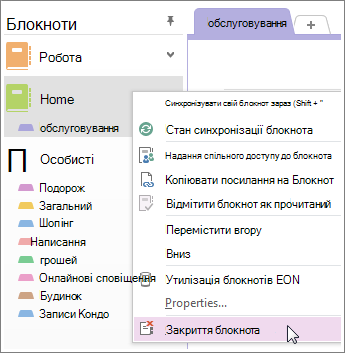
- Клацніть блокнот правою кнопкою миші та виберіть пункт Закрити блокнот.
Важливо
Закриття видаленого блокнота в списку блокнотів важливе, інакше програма OneNote спробує синхронізувати його з блокнотом, який більше не існує, і з'явиться повідомлення про помилку синхронізації.
Переміщення блокнота до комп’ютера
Якщо потрібно зберегти вміст блокнота, але більше не потрібно, щоб він відображався у OneDrive, його можна перемістити на комп'ютер. Блокнот можна повністю перемістити до нового розташування. Можна спочатку створити блокнот на комп’ютері та перемістити весь вміст – розділ за розділом. Потім можна перемістити вміст до нового блокнота та видалити старий блокнот зі служби OneDrive.
Примітка.
Переміщення блокнота на комп’ютер має недоліки. Не можна буде отримати доступ до нотаток із будь-якого іншого пристрою. Якщо ви хочете скористатися всіма перевагами Програми OneNote, але не хочете, щоб інші користувачі дивилися на ваші нотатки, радимо зберегти блокнот у Службі OneDrive. Не потрібно надавати спільний доступ іншим користувачам, окрім себе, проте блокнот можна буде відкрити на смартфоні, планшеті або в Інтернеті. Якщо інші користувачі вже мають доступ до блокнота, можна будь-коли закрити спільний доступ до блокнота або змінити список користувачів, які можуть переглядати чи редагувати його.
- У програмі OneNote виберіть Пункт "Файл>на новому>комп'ютері".
- Назвіть новий блокнот і натисніть кнопку Створити блокнот.
- Клацніть стрілку поруч з іменем блокнота, щоб переглянути всі блокноти.
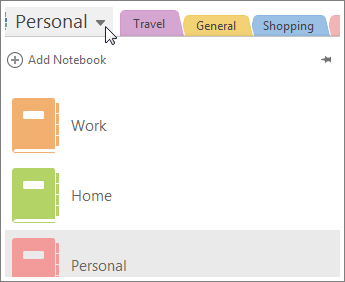
- Клацніть піктограму канцелярської кнопки, щоб закріпити область блокнотів.
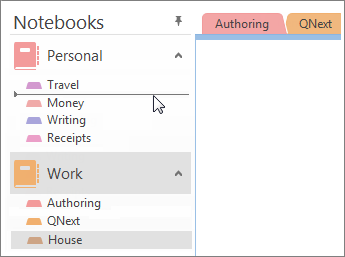
- Тепер, коли відображаються всі блокноти, перетягніть кожен розділ із блокнота, який потрібно видалити, у щойно створений блокнот.
- Відкрийте OneDrive і знайдіть блокнот у списку документів.
- Наведіть вказівник миші на плитку й установіть прапорець, що з’явиться.
- Натисніть кнопку ManageDelete (Керувати видаленням>).
- Поверніться до програми OneNote і клацніть ім'я блокнота, щойно видаленого з OneDrive.
- Клацніть блокнот правою кнопкою миші та виберіть пункт Закрити блокнот.