
Коли вміст блокнота змінюється з часом, ви можете видалити непотрібні розділи.
Увага
Якщо видалити розділ із блокнота, усі сторінки, які містяться в цьому розділі, а також нотатки на цих сторінках, також буде видалено.
Видалення розділу
- Клацніть вкладку розділу правою кнопкою миші та виберіть пункт Видалити.
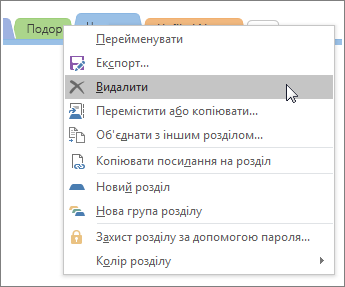
Якщо, видаливши розділ, ви одразу передумали, натисніть клавіші Ctrl+Z на клавіатурі. Це зручне сполучення клавіш дає змогу скасувати останню дію, зокрема видалення.
Якщо ви помилково видалили розділ, перейдіть докошика блокнотажурналу>, щоб відновити розділ.
Видалення розділу з підписами
Якщо у вашій організації використовуються мітки конфіденційності, oneNote захищатиме позначений вміст після його видалення.
Якщо видалити розділ із підписом, виконайте наведені нижче дії.
- Розділ переміститься до папки Видалені нотатки в кошику блокнота.
- У розділі зберігається мітка конфіденційності, яку вона мала на момент видалення.
Важливо
Ви не можете змінити або видалити мітку конфіденційності видаленого розділу, перебуваючи в кошику, і вам, можливо, знадобиться ввійти за допомогою правильного облікового запису, щоб відкрити позначений вміст.