
Важливо
Підтримка OneNote для Windows 10 завершиться в жовтні 2025 р. Щоб бути в курсі останніх функцій OneNote, завантажте OneNote із Microsoft Store або в складі Microsoft 365.
Додавши креслення, ескізи та рукописні примітки на будь-яку сторінку OneNote для Windows 10, можна легко відтворити розчерки пера та перемотати їх назад у будь-який момент, щоб продемонструвати іншим, як народилась ідея.
Примітка.
Ця функція доступна, лише якщо у вас є передплата на Microsoft 365. Якщо ви передплатник Microsoft 365, переконайтеся, що маєте найновішу версію Office.
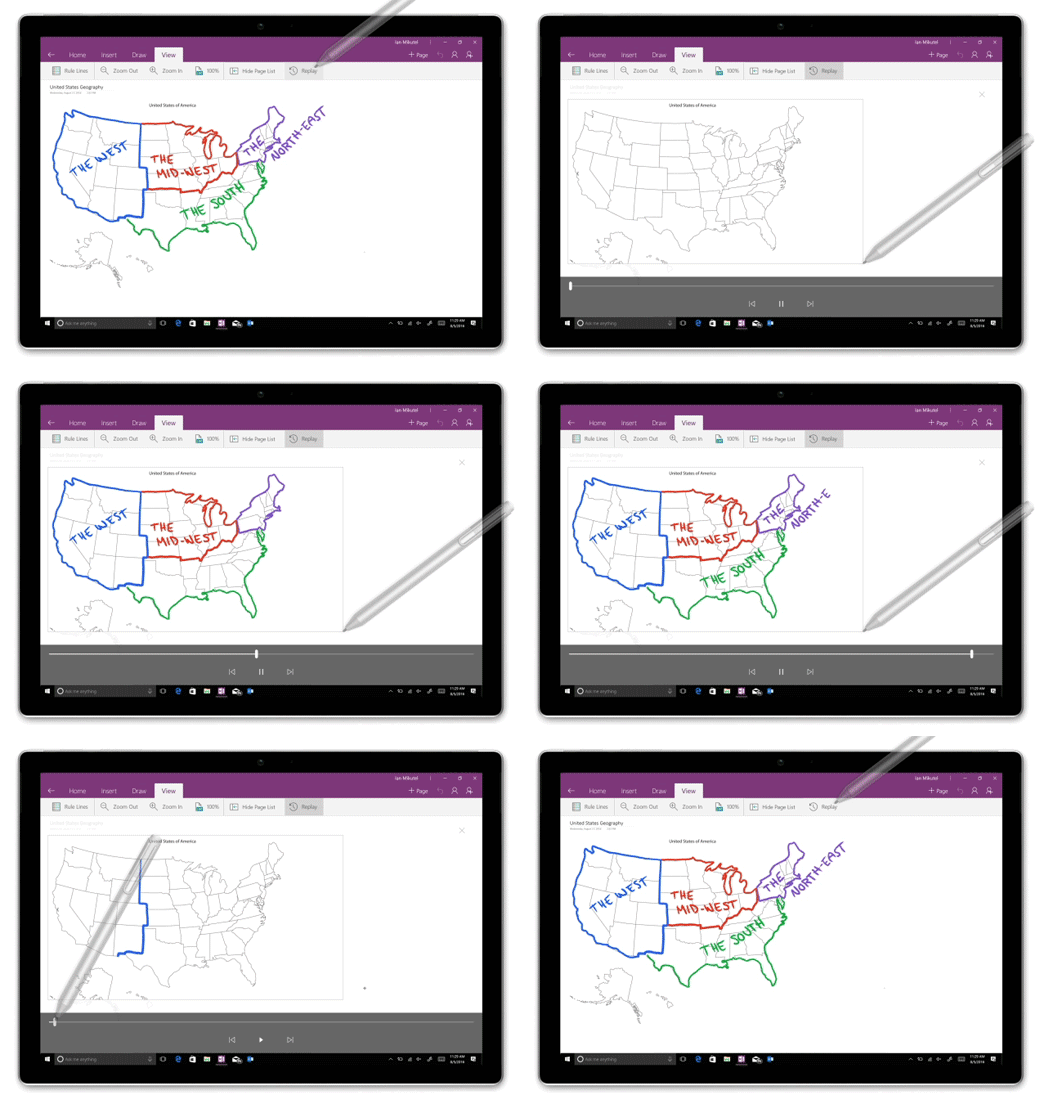
Щоб відтворити креслення та рукописні розчерки пера в програмі OneNote для Windows 10, зробіть ось що:
На будь-якій сторінці виберіть вкладку Креслення або торкніться її.
На вкладці Креслення виберіть перо та його колір, а потім створіть на сторінці креслення, ескіз або рукописну примітку.
На вкладці Подання натисніть кнопку Відтворити.
Коли з’явиться запит, виконайте одну з наведених нижче дій.
- Обведіть на екрані частину креслення або рукописного тексту, яку потрібно відтворити.
- Щоб відтворити всі креслення або рукописні нотатки на поточній сторінці, клацніть елемент або повторно відтворити все на сторінці.
Під час відтворення розчерків пера елементи керування в нижній частині сторінки дають змогу вручну перемотати послідовність дій уперед або назад, призупинити відтворення та почати його знову з поточного фрейму, а також відтворити всю анімацію. Крім того, можна перетягнути панель перебігу до будь-якої частини анімації, яку потрібно відтворити.
Щоб вийти з режиму відтворення або повернутися до нотаток, натисніть кнопку X у верхньому правому куті сторінки або натисніть клавішу Esc на клавіатурі.