
Найкращий спосіб співпраці з іншими користувачами – створити спільні блокноти та працювати в них. Однак, якщо ви не хочете, щоб інші користувачі мали дозвіл на перегляд усього блокнота OneNote, можна надіслати нотатки електронною поштою.
Надсилання сторінки нотаток у програмі Outlook
- На сторінці OneNote із нотатками, які потрібно надіслати, виберіть домашня>сторінка електронної пошти.
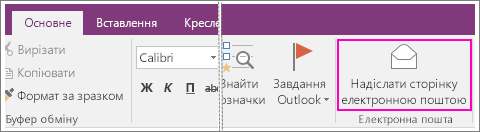
- У вікні повідомлення, що відкриється, заповніть рядки Кому, Копія, ПК (якщо потрібно) та Тема.
- Додайте будь-які коментарі для одержувачів нотаток, а потім натисніть кнопку Надіслати.
Вкладення нотаток у повідомлення електронної пошти
До повідомлення електронної пошти можна вкладати нотатки двома способами:
Надсилаючи нотатки як вкладення:
На сторінці OneNote із нотатками, які потрібно надіслати, виберіть Files>Send.
Натисніть кнопку Надіслати як вкладення або Надіслати у форматі PDF
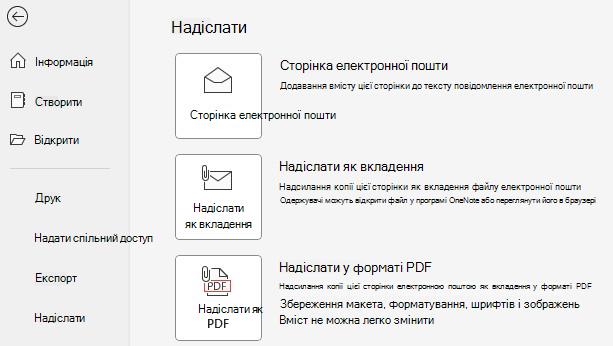
Відкриється електронний лист із вкладеною сторінкою.
- Надіслати як вкладення: вкладає сторінку в одному форматі, який можна відкрити в програмі OneNote у Windows.
- Надіслати у форматі PDF: вкладе сторінку у форматі .pdf, який можна відкрити за допомогою переглядача PDF.
Експортуючи нотатки:
- На сторінці OneNote із нотатками, які потрібно надіслати, виберітьПункт Експортфайлу>.
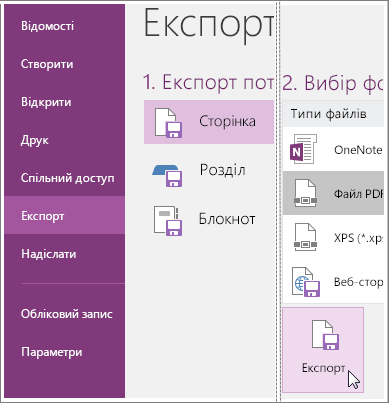
- У розділі Експорту поточного елемента виберіть, що потрібно зробити: створити копію відкритої сторінки, усього розділу або всього блокнота.
- У розділі Вибір формату вкажіть тип файлу, який потрібно створити.
- Натисніть кнопку Експорт, виберіть розташування для файлу (наприклад, робочий стіл комп'ютера), а потім натисніть кнопку Зберегти.
- Створіть нове повідомлення у своїй службі електронної пошти та вкладіть у нього створений файл.
Щоб інші користувачі мали доступ до блокнота (або щоб працювати з ним на інших пристроях), можна створити блокнот у службі OneDrive. Якщо блокнот уже створено на комп'ютері, його можна будь-коли перемістити. Завжди можна змінити дозволи на перегляд і редагування, вибрати користувачів, а також заборонити спільний доступ.