
Поштова скринька сайту, нова функція Outlook 2013, Exchange 2013 і SharePoint 2013 – це центральна шафа для документів Exchange і SharePoint, пов'язаних із проектом. За допомогою поштових скриньок сайтів можна отримувати доступ до документів проекту та надсилати їх електронною поштою, не виходячи з програми Outlook, збирати важливі обговорення в одному розташуванні та надавати спільний доступ до поштової скриньки будь-кому, хто цього потребує.
Важливо
Ця функція недоступна в програмах Office 2013 RT. Хочете дізнатися, яку версію Office ви використовуєте?
Важливо
Функція поштової скриньки сайту в SharePoint припиняється, починаючи з березня 2017 року. Її буде остаточно видалено в майбутньому випуску. Нові організації SharePoint більше не мають доступу до функції поштової скриньки сайту. Наявні організації SharePoint більше не можуть створювати нові поштові скриньки сайту. Будь-яка поштова скринька сайту, налаштована та розгорнута до березня 2017 року, працюватиме надалі.
У вересні 2017 року ми надамо процес переходу наявних сайтів поштових скриньок сайту до групи Microsoft 365. Якщо зараз використовується функція поштової скриньки сайту в SharePoint, радимо замість цього змінити Групи Microsoft 365, щоб підтримувати сценарії співпраці в електронній пошті. Докладні відомості див. в статті Використання груп Office 365 замість поштових скриньок сайту.
Примітка.
Функція поштової скриньки сайту й надалі підтримуватиметься в продуктах SharePoint Server 2019, SharePoint Server 2016, SharePoint 2013 і SharePoint 2010. Користувачам рекомендовано ознайомитися зі спільними поштовими скриньками як альтернативу поштовим скринькам сайту.
- Щоб використовувати поштову скриньку сайту, потрібно додати її до сайту SharePoint.
- Відкрийте поштову скриньку сайту в області переходів Outlook. Вона автоматично з'являється в ній після створення поштової скриньки в SharePoint.
Якщо вас запрошено приєднатися до поштової скриньки сайту, яку створив інший користувач, ви побачите запрошення на поштову скриньку сайту в папці "Вхідні", а поштову скриньку сайту буде автоматично додано до області переходів Outlook.
Припустімо, Енн створює поштову скриньку сайту для проекту NorthWind Traders. Усі зв'язки, пов'язані з проектом, зберігаються впапці "Вхідні" компанії NorthWind Traders>, а документи проекту , хоча й зберігаються в SharePoint, доступні в документах NorthWind Traders>. Анна може надати іншим учасникам проекту дозволи на використання тих самих папок проектів у клієнті Outlook.
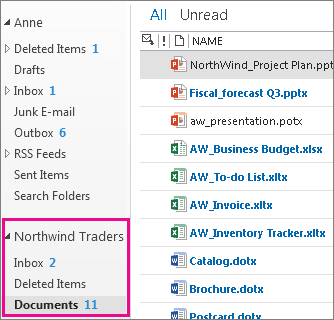
Щоб надіслати документи, замість переходу на SharePoint, щоб знайти документи, які потрібно надіслати як вкладення, можна швидко знайти відповідні документи в папці Документи та скопіювати їх до повідомлення електронної пошти. Електронний лист автоматично містить посилання на документи на сайті SharePoint.

Примітка.
Поштова скринька сайту має власну адресу електронної пошти, тому, щоб обговорення зберігалося в поштовій скриньці сайту, де кожен може їх бачити, додайте цю адресу електронної пошти як одного з одержувачів пошти.
Видалення поштової скриньки сайту з Outlook
Коли проект буде завершено, поштова скринька сайту може більше не відображатися в outlook. Щоб видалити поштову скриньку сайту з подання Outlook, скористайтеся одним із двох способів:
- Клацніть правою кнопкою миші поштову скриньку сайту в області переходів і закрийте "поштову скриньку сайту".

- Клацніть правою кнопкою миші ім'я свого облікового запису в області переходів і виберіть пункт Керування всіма поштовими скриньками сайту. Вас буде спрямовано до списку всіх поштових скриньок сайту. У цьому поданні можна закріпити та відкріпити поштові скриньки сайту в поданні Outlook.
