

Важливо
Підтримка застарілої версії Outlook для Mac завершиться в жовтні 2026 р. Подальша підтримка застарілої версії Outlook для Mac залежатиме від вашої ліцензії Microsoft 365, Office або Outlook. Докладні відомості див. в статті " Кінець підтримки застарілої версії Outlook для Mac".
Ви можете надсилати файли та папки, вкладаючи їх у повідомлення електронної пошти. Ви також можете надсилати файли через підключений хмарний обліковий запис. Коли ви вкладаєте папку, Outlook для Mac стискає її вміст в один файл .zip.
В Outlook для Mac можна:
Надсилання повідомлення із вкладенням | Відкриття, перегляд і видалення вкладень | Керування обліковими записами хмарних сховищ
Надсилання повідомлення із вкладенням в Outlook для Mac
Ви можете надсилати файли й папки в електронних листах як вкладення з локального або хмарного сервісу. Якщо у вас є гіперпосилання на файл, або ви хочете поділитися посиланням на онлайнове розташування, саме там ви також можете надати спільний доступ до нього.
У чернетці або в новому повідомленні електронної пошти виберіть "Вкласти файл". Виберіть місце для пошуку файлу або папки, які потрібно вкласти.

Огляд цього комп'ютера Mac
Відкриває засіб пошуку, де можна вибрати файл із комп'ютера.OneDrive
Перегляньте підключені особисті облікові записи OneDrive, OneDrive для бізнесу або SharePoint. Якщо ви ще не підключили обліковий запис, виберіть "Керування обліковими записами сховищ". Дотримуйтеся вказівок, щоб додати обліковий запис сховища.Вставлення посилання
Якщо ви знаєте веб-адресу (URL-адресу) файлу, до якого потрібно надати спільний доступ, введіть її тут. У полі "У вигляді документа" введіть опис посилання. Це також працює, якщо ви хочете надати спільний доступ до веб-адреси, яка є в тілі повідомлення електронної пошти.Recent FilesFiles
Якщо ви ввійшли у OneDrive, SharePoint або іншу онлайнову бібліотеку документів, тут також відображатимуться останні файли в хмарі, над якими ви працювали. Виберіть файл, який потрібно вкласти до повідомлення електронної пошти.Знайдіть елемент або папку, яку потрібно вкласти, виберіть їх, а потім натисніть кнопку "Вибрати".
Якщо ви вкладаєте папку, у діалоговому вікні підтвердження виберіть елемент "Стиснути".
Продовжуйте створювати повідомлення електронної пошти.
Порада.
Ви також можете додати вкладення, перетягнувши файл або папку з робочого стола або Finder у тіло повідомлення.
Відкриття, попередній перегляд або вилучення вкладення з повідомлення, яке ви створюєте в Outlook для Mac
Files ви вкладаєте, відображаються під рядком теми. Поки повідомлення перебуває в режимі чернетки, ви можете переглянути, відкрити або видалити вкладення.
Виберіть стрілку розкривного меню
 поруч із файлом.
Виберіть "Переглянути", "Відкрити", " Видалити" або " Передати до OneDrive".

Керування обліковими записами хмарного сховища в Outlook для Mac
Під час першої спроби вкласти документ з облікового запису хмарного сховища або якщо потрібно додати інший обліковий запис, вам буде запропоновано додати обліковий запис сховища, як-от OneDrive, OneDrive для бізнесу або SharePoint.
У чернетці або новому повідомленні електронної пошти виберіть "Вкласти файл>OneDrive".
Виберіть "Керування обліковими записами сховищ".
Виберіть варіант, наприклад OneDrive, OneDrive для бізнесу або SharePoint.
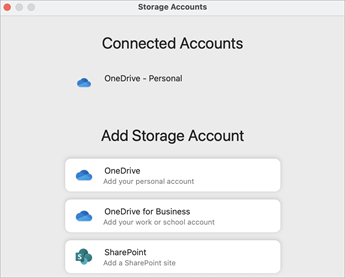
Дотримуйтеся вказівок, щоб ввести дані для входу у OneDrive або URL-адресу папки на сайті SharePoint.
Додавши обліковий запис, виберіть папку з файлом, який потрібно вкласти до повідомлення електронної пошти.
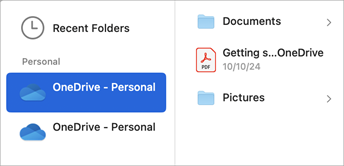
Знайшовши файл, натисніть кнопку "Вибрати".
Продовжуйте створювати повідомлення електронної пошти.


Додаткові відомості
Перегляд вкладень в Outlook для Mac
Створення або видалення гіперпосилання в повідомленні в Outlook для Mac