
Іноді потрібно змінити настройки облікового запису електронної пошти. Якщо у вас новий пароль, якщо постачальник послуг електронної пошти попросив вас змінити параметри або у вас виникли проблеми з надсиланням і отриманням електронної пошти, ви можете змінити параметри облікового запису електронної пошти через програму "Пошта" в Панель керування Windows або програму Outlook.
Використовуєте нову версію Outlook? Дізнайтеся , як налаштувати інтерфейс, імпортувати параметри та додати обліковий запис.
Оновлення або змінення параметрів електронної пошти з програми "Пошта" в Панель керування
Для цього потрібно знати тип облікового запису, імена серверів вхідної та вихідної пошти, а також параметри SSL і портів для облікового запису електронної пошти. Можна звернутися до постачальника послуг електронної пошти або, якщо використовується популярна служба електронної пошти, ці настройки можна знайти в настройках електронної пошти POP та IMAP для статті Outlook .
Не знаєте, хто ваш постачальник послуг електронної пошти? Перевірте свою адресу електронної пошти. Як правило, на постачальника вказує слово відразу після символу @.
Відкрийте Панель керування.
- Windows 10Windows 10 або 11: У полі пошуку на панелі завдань введіть панель керування, а потім виберіть Панель керування.
- Windows 8Windows 8.1: Введіть панель керування в поле пошуку, а потім виберіть Панель керування.
- Windows 7: Натисніть кнопку "Пуск" і клацніть Панель керування Панель автоматичного захисту Панель .
In Control PanelПанель керування знайдіть і відкрийте піктограму пошти.
У вікні "Настроювання пошти – Outlook " клацніть елемент "Облікові записи електронної пошти".
У вікні "Параметри облікових записів " виберіть обліковий запис, який ви намагаєтеся виправити, і натисніть кнопку "Змінити".
У вікні "Змінення облікового запису " порівняйте настройки сервера вхідної пошти та сервера вихідної пошти з параметрами свого постачальника послуг електронної пошти або з довідкової статті. Якщо вони інші, оновіть параметри.
У розділі " Вхід" переконайтеся, що ви використовуєте правильні ім'я користувача та пароль , пов'язані з вашим обліковим записом електронної пошти.
Примітка.
Якщо ваш постачальник послуг електронної пошти вимагає двофакторної автентифікації, введіть замість звичайного пароля згенерований код доступу, який він надав.
Натисніть кнопку Інші настройки.
У вікні "Параметри електронної пошти в Інтернеті " виберіть вкладку "Додатково ".
У розділі " Номери портів сервера" порівняйте номери IMAP- і SMTP-сервера з номерами, наданими постачальником послуг електронної пошти або з номерами в довідковій статті. Якщо вони не збігаються, змініть їх уручну.
Крім того, порівняйте типи шифрування (поруч із пунктом "Використовувати такий тип шифрованого підключення") для серверів вхідної та вихідної пошти та, якщо вони не збігаються, змініть їх уручну.
Натисніть кнопку "OK", а потім у вікні "Змінення облікового запису" виберіть команду "Перевірити параметри облікового запису".
У вікні "Настройки тестового облікового запису " перевірте, чи є зелені або червоні позначки:
- Червоні маркери вказують на те, що деякі або всі параметри неправильні. Перевірте настройки та перевірте ще раз. Якщо перевірку не пройдено, зверніться до постачальника послуг електронної пошти, щоб перевірити інформацію.
- Зелені позначки вказують на успішне тестування. Натисніть кнопку «Закрити», а потім натисніть кнопку «Далі » та « Готово » у вікні « Змінення облікового запису ». Електронну пошту має бути правильно налаштовано.
Оновлення або змінення параметрів електронної пошти в Outlook для Windows
Відкрийте Outlook і виберіть Файл.
Скористайтеся розкривним списком у розділі "Відомості про обліковий запис ", щоб вибрати обліковий запис, який потрібно змінити.
Виберіть Параметри облікових записів.
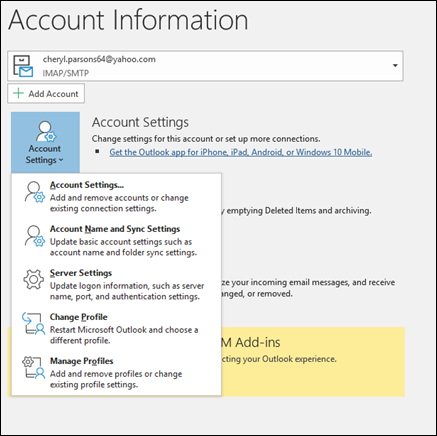
Виберіть тип відомостей, які потрібно змінити.
- Вона дає змогу додавати або видаляти облікові записи, змінювати параметри сервера тощо.
- У розділі "Ім'я облікового запису" та "Параметри синхронізації " можна оновити зрозуміле ім'я облікового запису та вирішити, скільки днів для синхронізації потрібно синхронізувати електронну пошту.
- Параметри сервера дозволяють змінити облікові дані, зокрема пароль, ім'я сервера, порт і параметри автентифікації.
- Команда "Змінити профіль " дає змогу перейти до нового профілю.
- Функція "Керування профілями" дає змогу додавати й видаляти профілі або змінювати настройки профілю.
Найпоширеніші параметри, які потрібно змінити, – це параметри сервера.
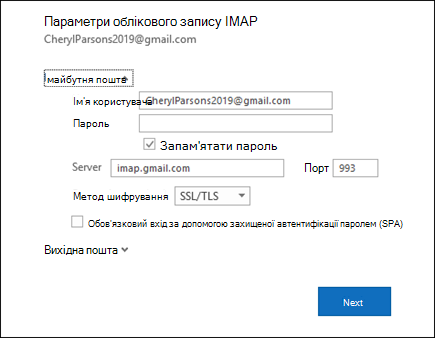
Виберіть елемент "Вхідна " або "Вихідна пошта ", щоб змінити різні параметри сервера. Тут також можна оновити пароль електронної пошти (після змінення пароля за допомогою постачальника послуг електронної пошти).
Оновивши параметри, натисніть кнопку"Next Done" (Готово>).