Важливо
Підтримка застарілої версії Outlook для Mac завершиться в жовтні 2026 р. Подальша підтримка застарілої версії Outlook для Mac залежатиме від вашої ліцензії Microsoft 365, Office або Outlook. Докладні відомості див. в статті " Кінець підтримки застарілої версії Outlook для Mac".
Використовуйте сторінку People в Outlook для Mac, щоб переглядати, створювати й редагувати контакти та їх списки. Можна створювати контакти з нуля або додавати користувачів до контактів із повідомлення електронної пошти.
Створення контактів в Outlook для Mac
Нові контакти зберігаються в папці "Контакти " за промовчанням, і вони також відображаються в розділі " Усі контакти". Щоб зберегти контакт в іншій папці, виберіть її, перш ніж створювати контакт.
Примітка.
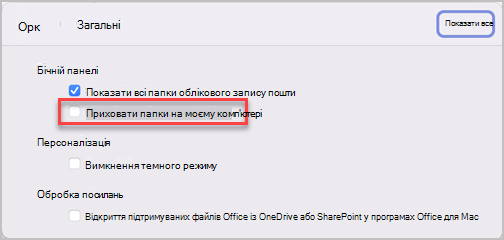
Ця функція підтримується в облікових записах Gmail, Yahoo та iCloud. Проте інші типи облікових записів IMAP і POP не підтримують сховище контактів або синхронізацію контактів у програмі Outlook для Mac. Для інших типів облікових записів IMAP і POP контакти можна створити лише локально в розділі "На моєму комп'ютері ". Якщо параметр "Створити контакт" неактивний, налаштуйте параметр "Показати папки "На моєму комп'ютері", а потім поверніться, щоб завершити створення контакту.
Додавання контакту вручну в Outlook для Mac
- В області переходів виберіть People.
-
Виберіть "Новий контакт".

- Введіть відомості про контакт. Виберіть "Ім'я", " Прізвище" тощо, щоб ввести додаткові відомості, як-от адресу контакту або додаткові відомості.
- Натисніть кнопку "Зберегти ", і контакт буде додано до списку контактів .
Створення контакту з повідомлення електронної пошти в Outlook для Mac
- В області переходів виберіть елемент "Пошта".
- Відкрийте повідомлення електронної пошти та виберіть ім'я або адресу електронної пошти контакту.
- У картці профілю, що відкриється, виберіть елемент "Додати до контактів", введіть потрібні додаткові відомості та натисніть кнопку "Зберегти".
Пошук контакту в Outlook для Mac
Щоб знайти контакт в Outlook, виконайте такі дії:
- Скористайтеся полем Пошук. Щоб знайти контакт або список контактів, почніть вводити текст у поле пошуку.
- Перейдіть на вкладку People і перевірте збережені контакти у своєму списку.
Перегляд і редагування контактної інформації в Outlook для Mac
- На вкладці People виберіть контакт, щоб відобразити або відредагувати відомості про нього.
- Щоб змінити контакт, виберіть команду "Змінити".
- Натисніть "Зберегти", коли будете вносити зміни.
Додавання фотографії контакту в Outlook для Mac
- На вкладці People виберіть контакт.
- Натисніть "Змінити" та виділіть коло з ініціалами контакту.
- Ви можете вибрати одну з кількох фотографій у параметрах " За замовчуванням" чи " Останні" або " Інші ", щоб завантажити фотографію.
- Вибравши фотографію, ви можете натиснути кнопку редагування , щоб збільшити або зменшити масштаб за допомогою смуги прокручування, панорамувати зображення, клацнувши та перетягнувши фотографію, або додати фільтр, натиснувши кнопку "Застосувати ефект " збоку від смуги прокручування.
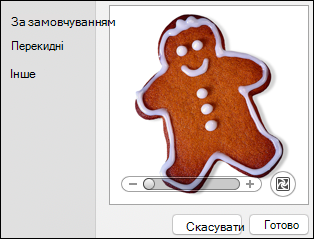
- Натисніть кнопку "Готово", а потім "Зберегти".
Відображення папок "На моєму комп'ютері" в Outlook для Mac
Щоб переглянути свої папки "На моєму комп'ютері", зробіть ось що:
- У меню Outlook виберіть "Настройки".
- У вікні "Настройки Outlook" у розділі "Швидкі настройки" виберіть пункт "Дисплей".
- У розділі "Бічна панель" увімкніть перемикач "Відображати папки на моєму комп'ютері ".