

Файл CSV (файл даних із роздільниками-комами) – це файл спеціального типу, який можна створити або змінити в Excel. У CSV-файлах відомості розділено комами, а не впорядковано в стовпці. Текст і числа, збережені у файлі CSV, легко переносити з однієї програми до іншої. Наприклад, можна експортувати контакти з Google у файл CSV, а потім імпортувати їх до Outlook.
Щоб отримати допомогу з імпортом або експортом контактів у програмі Outlook за допомогою .csv файлу, див. статтю "Імпорт і експорт контактів у програмі Outlook".
Створення файлу CSV з іншої програми або служби електронної пошти
Під час експорту контактів з іншої програми, наприклад Gmail, зазвичай можна вибрати один із кількох форматів. Gmail пропонує на вибір CSV-файл Google, CSV-файл Outlook і картки vCard. Коли ви експортуєте дані з одного профілю Outlook, щоб імпортувати їх до іншого, ви можете вибрати файл даних із роздільниками-комами або файл даних Outlook (PST).
Завантаження та відкриття зразка файлу CSV для імпорту контактів до Outlook
Створити файл CSV для контактів вручну можна двома способами.
Створення файлу Excel і збереження його у форматі CSV
Якщо в програмі є контактна інформація, яку не вдається експортувати, її можна ввести вручну.
Створіть документ в Excel.
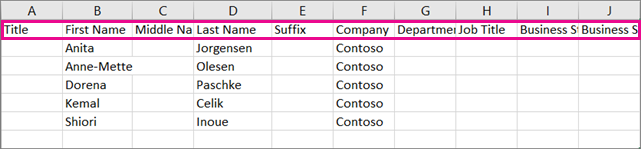
Додайте заголовок стовпця для кожного елемента даних, який потрібно записати (наприклад, імені, прізвища, адреси електронної пошти, номера телефону та дати народження), а потім введіть відомості у відповідні стовпці.
Коли все буде готово, файл Excel матиме приблизно такий вигляд:
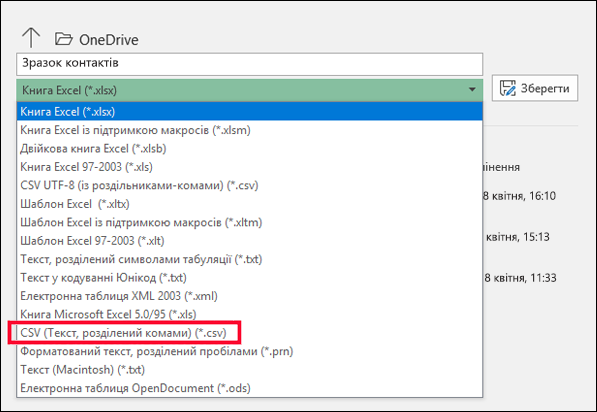
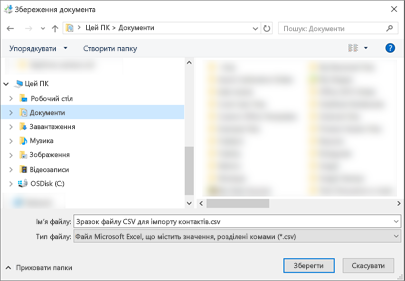
Виберіть команду "Зберегти>як".
З розкривного списку виберіть "CSV (Текст, розділений комами) (*.csv)", введіть ім’я файлу, а потім натисніть кнопку Зберегти.
Тепер за допомогою цього нового файлу CSV можна імпортувати контакти до Outlook.
Завантаження шаблону CSV-файлу
Щоб почати роботу з пустого файлу CSV, можна завантажити зразок, виконавши вказівки нижче.
-
Завантажте цей зразок файлу .csv на свій комп'ютер. У відповідь на запит натисніть кнопку Зберегти та збережіть файл на комп’ютері у форматі CSV. Якщо зберегти файл у форматі Excel (XLS або XLSM), усі дані відображатимуться в одному стовпці.
- Відкрийте на комп’ютері програму Excel.
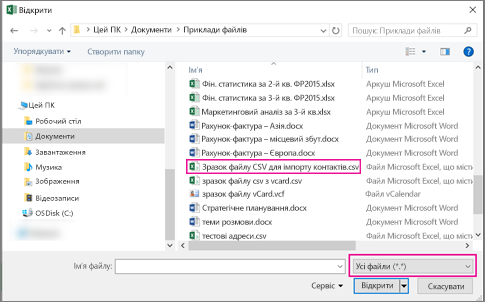
- У програмі Excel перейдіть навкладку "Відкриття>файлу>", а потім перейдіть до файлу .csv, який ви щойно завантажили на комп'ютер. Щоб знайти CSV-файл, виберіть Усі файли. Клацніть CSV-файл, щоб відкрити його.
Під час роботи з цим зразком файлу CSV варто пам’ятати про кілька речей:
- У файлі, що імпортується до Outlook, у першому рядку мають міститися заголовки стовпців, тому заміняти їх не можна.
Мова заголовків стовпців має збігатися з мовою Outlook за замовчуванням. Наприклад, якщо в Outlook вибрано портуґальську мову, необхідно змінити заголовки стовпців, щоб вони відображалися портуґальською мовою.
- Ви можете видалити дані в стовпцях 2–6 (фіктивні імена, номери телефонів, адреси електронної пошти тощо).
- Вводити дані в кожному стовпці не потрібно. Укажіть лише необхідну інформацію.
- Збережіть файл із новим ім'ям як тип файлу CSV (.csv). Якщо ви працюєте з файлом в Excel, під час збереження Excel кілька разів запитає, чи справді потрібно зберегти його у форматі CSV. Завжди вибирайте відповідь "Так". Якщо вибрати відповідь "Ні", файл буде збережено у вихідному форматі Excel (.xlsx), і Outlook не зможе використовувати його для імпорту даних.
- Попрактикуйте імпорт файлу CSV з кількома контактами, щоб переконатися, що результат вас влаштовує. Після цього можна видалити імпортовані контакти, додати інші елементи до файлу CSV та ще раз його імпортувати.
Змінення файлу CSV з контактами, які потрібно імпортувати до Outlook
Припустімо, вам потрібно відредагувати файл CSV, експортований з Outlook, а потім знову імпортувати його в цю програму або іншу поштову службу. Це можна легко зробити в програмі Excel.
Під час редагування файлу CSV варто пам’ятати про такі речі:
- Заголовки стовпців мають залишатися в першому рядку.
- Коли ви спробуєте зберегти файл, Excel кілька разів запитає, чи справді потрібно зберегти його у форматі CSV. Завжди вибирайте відповідь "Так". Якщо вибрати "Ні", файл збережеться у звичайному форматі Excel (XLSX) і його не вдасться використати в Outlook, щоб імпортувати дані.
Проблема: усі дані відображаються в першому стовпці
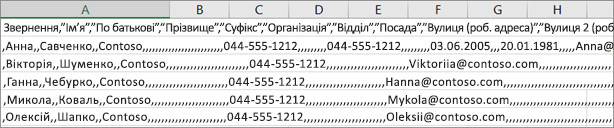
Таке може трапитися з кількох причин, тому спробуйте кілька рішень.
Якщо зберегти файл CSV в іншому форматі, як-от XLS, XLSX або XLM, усі дані відображатимуться в першому стовпці. Поверніться до вихідного CSV-файлу та збережіть його у форматі CSV.
Можливо, програма, яка створює файл CSV, бере в дані зайві лапки. У результаті програма Excel розглядатиме дані як єдине ціле. Скажімо, ваші дані мають такий вигляд:
a, b, c, d – Excel помістить кожну букву в окремий стовпець;
"a, b, c, d", e – Excel помістить букви a, b, c, d в один стовпець, а e – в інший.
Щоб перевірити, чи не проблема з файлом, відкрийте його в Блокноті. Клацніть правою кнопкою миші CSV-файл у Windows і виберіть пункт "Відкрити за допомогою>Блокнота". Шукайте зайві лапки.
Якщо вони є, ось як можна виправити файл:- Відкрийте файл CSV в Excel. Усі дані відобразяться в стовпці A, і лапки зникнуть.
- Щоб розділити дані в стовпці A за стовпцями, скористайтеся майстром текстів. Для цього в рядку меню виберітьелемент "Дані> за стовпцями".
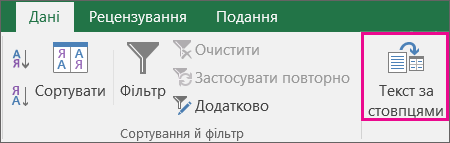
- Виберіть"Даліз розділенням>". Потім натисніть кнопку "Завершення з комами>".
- Збережіть файл як тип .csv, щоб його можна було імпортувати до програми Outlook.