

В Outlook для Mac можна надати спільний доступ до відомостей календаря іншому користувачу або навіть надати йому розширений контроль над електронною поштою та календарем за допомогою делегування.
Подібно до наявності помічника, який допомагає керувати вхідною паперовою поштою, інший користувач, відомий як представник, може отримувати повідомлення електронної пошти, запрошення на наради та відповіді від вашого імені та відповідати на них. Ви також можете надати представнику додаткові дозволи на читання, створення або змінення елементів у поштовій скриньці Microsoft Exchange Server.
Примітка.
Надання спільного доступу до календаря
- У поданні Calendar знайдіть календар, до якого потрібно надати спільний доступ, в області переходів ліворуч.
Наведіть вказівник миші на ім'я облікового запису календаря, до якого потрібно надати спільний доступ, натисніть кнопку Три крапки (...) або клацніть правою кнопкою миші обліковий запис і виберіть пункт Дозволи на спільний доступ....

- У вікні Calendar Властивості натисніть кнопку Зі знаком "плюс" (+) і почніть вводити ім'я або адресу електронної пошти особи, якій потрібно надати спільний доступ до календаря.
Під час введення пропозиції відображатимуться нижче. - Клацніть ім'я або адресу, на яку потрібно надати спільний доступ. Потім у розкривному меню Дозволи виберіть рівень дозволів, який потрібно надати користувачу.
До них можуть належати: Може переглядати, коли я зайнятий, Може переглядати всі відомості, Можна редагувати тощо.
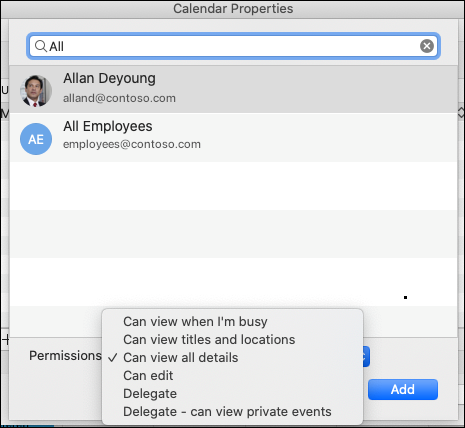
- Натисніть кнопку Додати, і це ім'я з'явиться в списку дозволів Calendar Властивості разом із наданими вами дозволами. Натисніть кнопку Готово.
Додаткові відомості для надання одержувачам
Відомості про те, як відкрити календар у середовищі Microsoft 365 Exchange Online, див. в статті Увімкнення та вимкнення оновлень спільного доступу до календаря Outlook.
В іншому разі, якщо використовується локальний обліковий запис Exchange або інші облікові записи електронної пошти, наприклад Outlook.com, див. такі статті, як застосовні:
- Outlook для Windows: відкриття Calendar Exchange іншого користувача
- Інтернет-версія Outlook: керування календарем іншого користувача в інтернет-версія Outlook
- Outlook для Mac: відкриття спільного календаря Exchange в Outlook для Mac
- Outlook для мобільних пристроїв: як відкрити спільний календар?
- Outlook.com: надання спільного доступу до календаря в Outlook.com
Делегування поштової скриньки та календаря
- На екрані електронної пошти або календаря в Outlook (для якого потрібно створити представника) наведіть вказівник миші на ім'я облікового запису календаря, до якого потрібно надати спільний доступ, натисніть кнопку Три крапки (...) або клацніть правою кнопкою миші обліковий запис, а потім виберіть Пункт Дозволи на спільний доступ....
- У вікні Calendar Властивості натисніть кнопку Зі знаком "плюс" (+) і почніть вводити ім'я або адресу електронної пошти особи, якій потрібно надати спільний доступ до календаря.
Під час введення пропозиції відображатимуться нижче. - Клацніть ім'я або адресу, на яку потрібно надати спільний доступ. Потім у розкривному меню Дозволи виберіть рівень дозволів представника, який потрібно надати користувачу.
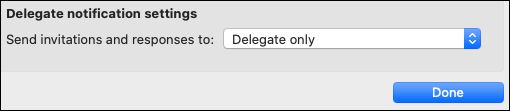
- Потім можна змінити параметри сповіщень, перейшовши до розкривного меню Параметри сповіщень представника та вибравши потрібний параметр (наприклад, Лише представник, Мій представник і я тощо).
Скасування спільного доступу або видалення представника
У вікні Властивості поштової скриньки або Calendar Властивості (залежно від того, що потрібно видалити) виберіть користувача, якому потрібно скасувати спільний доступ, або видалити його як представника, натисніть кнопку зі знаком "мінус" (-), і ви припините надавати їм спільний доступ до своїх облікових записів.