
Важливо
З вересня 2024 року функція диктування буде списана з Outlook Mobile.
Диктування дає змогу використовувати перетворення мовлення на текст для озвучування вмісту в Office за допомогою мікрофона та надійного підключення до Інтернету. Це швидкий і простий спосіб створення чернеток повідомлень електронної пошти, надсилання відповідей і записування потрібного тону.
Запустіть команду Створити повідомлення електронної пошти або відповіді, торкніться піктограми мікрофона, щоб увімкнути диктування.
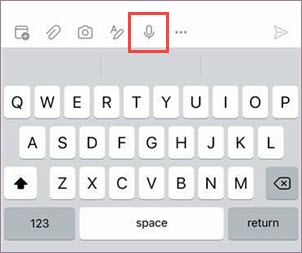
Почекайте, доки на кнопці Диктування не буде показано, що функцію ввімкнуто та почалося прослуховування.
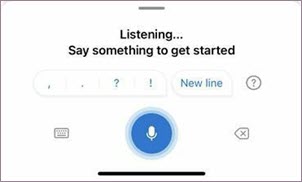
Почніть говорити, щоб текст відображався на екрані.
 . Не вдається знайти кнопку "Диктувати"? Функція диктування доступна лише для абонентів Microsoft 365.
 |
|---|
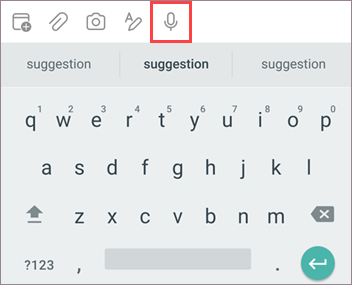
Порада.
Диктування також працює з пересланими поштою, зустрічами в календарі та нарадами в Outlook
Що мені говорити?
На додачу до диктування вмісту, можна промовляти певні команди.
Команди пошти
| надіслати повідомлення електронної пошти |
|---|
| надіслати повідомлення електронної пошти –> так |
| надіслати повідомлення електронної пошти –> скасувати |
| вставити пробіл |
| Backspace |
| Backspace 'n' |
| Клавіша Backspace з останніми буквами "n" |
| призупинити диктування |
| показати довідку |
| показати всі команди |
Додаткові відомості
Підтримувані мови
За замовчуванням під час диктування встановлюється мова документа в Office.
Ми активно працюємо над удосконаленням цих мов і додаванням інших мов і регіональних параметрів.
Підтримувані мови
китайська (Китай)
англійська (Австралія)
Англійська (Канада)
Англійська (Індія)
англійська (Сполучене Королівство);
англійська (Сполучені Штати);
Французька (Канада)
французька (Франція)
німецька (Німеччина)
Хінді
Італійська (Італія)
японська;
портуґальська (Бразилія)
іспанська (Іспанія)
іспанська (Мексика)
Тестові мови *
Китайська (Тайвань)
данська
нідерландська (Нідерланди)
Фінська
Корейська
норвезька (букмол)
Польська
Портуґальська (Портуґалія)
Російська
шведська (Швеція)
Тайська
* Тестові мови можуть мати неточності або обмежену підтримку розділових знаків.
Параметри диктування
Клацніть елемент Диктування параметрів > Outlook , щоб переглянути доступні параметри.
- Мова трансляції: Перегляд і змінення мов у розкривному списку
- Автоматична пунктуація: Автоматичне вставлення розділових знаків під час диктування
- Фільтр ненормативної лексики: Маскування потенційно чутливих фраз за допомогою ***
Конфіденційність
Ця служба не зберігає ваші аудіодані або розшифрований текст.
Мовні вирази надсилаються до корпорації Майкрософт, щоб надати вам текстові результати.
Докладні відомості про те, як аналізується вміст, див. в статті Підключені можливості в Office.
Виправлення неполадок
Не вдається знайти кнопку "Диктування"
Якщо кнопка "Диктування" не відображається:
- Переконайтеся, що ви ввійшли за допомогою активної передплати Microsoft 365
- Функція диктування недоступна в Office 2016 або 2019 для Windows без Microsoft 365
Відсутній доступ до мікрофона
Якщо відображається повідомлення "У нас немає доступу до мікрофона":
- Переконайтеся, що жодна інша програма або веб-сторінка не використовує мікрофон, і повторіть спробу
Мікрофон не працює
Якщо відображається повідомлення "Проблема мікрофона" або "Не вдалося знайти мікрофон":
- Переконайтеся, що мікрофон підключено до електромережі
- Перевірте мікрофон, щоб переконатися, що він працює
Диктофон не чує вас
Якщо відображається повідомлення "Диктофон не чує вас", або під час диктування нічого не відображається на екрані:
- Переконайтеся, що мікрофон не вимкнуто
- Налаштування рівня вводу мікрофона
- Перейти до тихого розташування
- Якщо використовується вбудований мікрофон, спробуйте ще раз за допомогою гарнітури або зовнішнього мікрофона
Проблеми з точністю або пропущені слова
Якщо ви бачите багато неправильних або пропущених слів:
- Переконайтеся, що ви перебуваєте на швидкому та надійному підключенні до Інтернету
- Уникайте або усуньте фоновий шум, який може заважати вашому голосу
- Спробуйте говорити більш навмисно
- Перевірте, чи потрібно оновити мікрофон, який ви використовуєте