
Під час планування наради за допомогою програми Outlook, особливо наради, на якій учасники братимуть участь особисто, потрібно додати до запрошення кімнату для наради. Якщо ви знаєте ім'я кімнати для наради, це ім'я можна ввести безпосередньо в полі Розташування . Якщо ви не знаєте імені або плануєте нараду в невідомому розташуванні, можна скористатися функцією Room Finder.
Примітка.
Не бачите засіб пошуку приміщень? Адміністратор повинен активувати цю функцію на сервері Exchange, перш ніж ця кнопка з'явиться на стрічці. Щоб отримати додаткові відомості, зверніться до адміністратора, щоб дізнатися більше про керування поштовими скриньками ресурсів і планування .
Відкрити засіб пошуку приміщень
Кнопка Пошук приміщень розташована на стрічці в запрошенні на нараду. (Створення запрошення на нараду)

Якщо не вдається знайти Засіб пошуку приміщень, переконайтеся, що цю функцію ввімкнуто. Якщо ви не адміністратор організації, зверніться до адміністратора, щоб увімкнути засіб пошуку приміщень. Якщо ви адміністратор, потрібно підключитися до PowerShell і запустити такі командлети:
New-DistributionGroup -Ім'я "ім'я списку кімнат" – RoomList
Add-DistributionGroupMember -Identity "room list name" -Member "room mailbox name" (Ім'я поштової скриньки кімнати)
Це дозволить finder аудиторії відображатися і дозволити вам переглянути список кімнат і вибрати з доступних кімнат за бажанням.
Демонстрація Finder кімнати
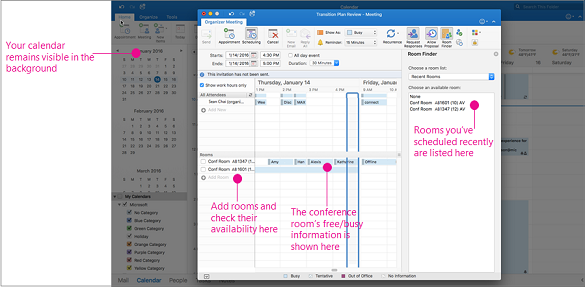
Засіб пошуку приміщень відкриється на сторінці планування запрошення на нараду.
- Виберіть Останні кімнати в розділі Виберіть список приміщень , щоб переглянути заплановані останні кімнати.
- Виберіть одну з нещодавніх кімнат, і її буде додано до списку Кімнат у лівій частині сторінки. Відомості про зайнятість відображатимуться в сітці планування.
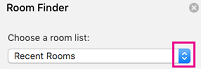
- Якщо вибрати стрілки в списку Виберіть кімнату, відобразяться будівлі та/або розташування в компанії. Коли ви виберете список кімнат, відобразиться список усіх конференц-залів у цій будівлі або розташуванні, доступних протягом указаного часу наради.
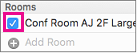
- Знайшовши доступну кімнату, установіть прапорець біля його імені, щоб додати його до запрошення.
Порада.
Щоб приховати область Пошук приміщень, натисніть кнопку Пошук приміщень ще раз або клацніть піктограму x у верхньому правому куті області Пошук приміщень.
Створення запрошення на нараду
- У нижній частині області переходів натисніть кнопку Calendar.

- На вкладці Основне натисніть кнопку Нарада.
- У полі Кому введіть імена користувачів або ресурсів, які потрібно включити до наради.
- У полі Тема введіть опис наради.
- Натисніть кнопку Пошук приміщень , щоб вибрати кімнату.
- Введіть відомості про подію.
- Завершивши запрошення, на вкладці Нарада організатора натисніть кнопку Надіслати.
