
Виконання простого пошуку в Outlook
За допомогою поля пошуку на панелі інструментів можна шукати в поточній папці або поданні.
Перейдіть до папки або подання, у якому потрібно виконати пошук, наприклад Пошта, Calendar або People.
У верхньому правому куті вікна Outlook введіть слово або слова для пошуку в

Результати пошуку відображаються в Outlook на вкладці Пошук .Примітка.
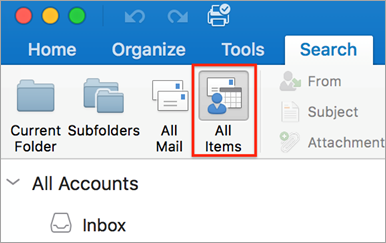
Щоб виконати комплексний пошук усіх файлів Outlook (незалежно від папки або подання), виберіть Усі елементи. Цей параметр доступний у всіх поданнях. Зверніть увагу, що щоразу, коли ви перемикаєте подання, потрібно буде знову вводити слова для пошуку.
Якщо ви оцінювач Office і перебуваєте в збірці 16.18.181008 і новіших, пошукові можливості покращено. Якщо вибрати поле пошуку, відобразяться короткі підказки на основі журналу останніх пошуків. Виберіть будь-яку пропозицію для швидкого результату.

Виберіть, де має виконуватися функція пошуку. Доступні параметри залежать від папки або подання, у якому виконується пошук.
-
У поданні "Пошта" виконайте наведені нижче дії Ви можете шукати в поточній папці, вкладених папках, усієї пошти або в усіх елементах.

- Поточна поштова скринька: Ви можете виконати пошук у вибраній поштовій скриньці.
-
У Calendar: ви можете шукати в поточній папці, у всіх подіях або в усіх елементах.

-
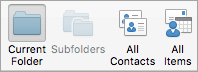
У розділі Контакти: Ви можете шукати в поточній папці, у всіх контактах або в усіх елементах.
-
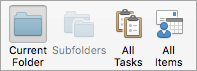
У завданнях: Ви можете шукати в поточній папці, у всіх завданнях або в усіх елементах.
-
У нотатках: Ви можете шукати в папці "Поточна", "Усі нотатки" або "Усі елементи".

-
У поданні "Пошта" виконайте наведені нижче дії Ви можете шукати в поточній папці, вкладених папках, усієї пошти або в усіх елементах.
Переглянувши результати пошуку, на вкладці Пошук натисніть кнопку Закрити пошук.

Примітка.
- Якщо не натиснути кнопку Закрити пошук, вкладка Пошук залишиться активною. У списку елементів результати пошуку відображатимуться, навіть якщо вибрати іншу вкладку, наприклад вкладку Основне .
- Пошук в Outlook містить імена вкладень, але не текст у вкладеннях.
- Щоб зберегти пошук як смарт-папку, на вкладці Пошук натисніть кнопку Зберегти пошук, а потім введіть ім'я для неї в розділі Смарт-папки.

Пошук в елементі
Відкрийте елемент.
У меню Edit (Редагування) наведіть вказівник миші на find (Знайти) і виберіть Find (Знайти).
У полі Пошук введіть слово або слова для пошуку.
В елементі Outlook виділяється перший екземпляр пошукової фрази.

Щоб знайти наступний або попередній екземпляр пошукової фрази, використовуйте вперед або назад .
Примітка.
Сполучення клавіш для пошуку в елементі –
 + F.
+ F.