

Якщо є багато відомостей бізнес-контактів або особистої контактної інформації, яка міститься в електронній таблиці, можна імпортувати її безпосередньо до програми Outlook, здійснивши невелику підготовку. Є три основні кроки.
- Збережіть книгу Excel як файл .csv.
- Імпорт контактів.
- Перетворення стовпців електронної таблиці на відповідні поля програми Outlook.
Крок 1. Збереження книги Excel як файлу .csv
До програми Outlook можна імпортувати файли даних із роздільниками-комами CSV, але не можна імпортувати книги з багатьма аркушами, тому за допомогою кроку 1 можна зберегти книги Excel як файли CSV. Ось як це зробити:
- У книзі клацніть аркуш з контактними відомостями, які необхідно імпортувати.
- Виберіть команду Зберегти як>.
- Виберіть місце для збереження файлу.
- У полі Тип файлу виберіть елемент CSV (з роздільниками-комами) (*.csv) та натисніть кнопку Зберегти.
У програмі Excel з'явиться повідомлення "Вибраний тип файлу не містить книги, які містять кілька аркушів". Це стосується обмеження csv-файлу; з вихідною книгою (файл .xlsx) нічого не станеться. - Натисніть кнопку OK.
У програмі Excel з'явиться повідомлення "Деякі функції книги можуть бути втрачені, якщо зберегти його у форматі CSV (з роздільниками-комами)". Це стосується лише обмежень CSV-файлу, і його можна ігнорувати. - Щоб зберегти поточний аркуш програми Excel як файл CSV, натисніть кнопку Так. Вихідна книга (файл XLSX) буде закрита.
- Закрийте файл CSV.
Роботу з програмою Excel завершено. Тепер можна почати процес імпорту файлів у програму Outlook.
Примітка.
У деяких локалізаціях використовуються різні роздільники списків за замовчуванням. Наприклад, роздільник за замовчуванням для української мови – крапка з комою. Проте програма Outlook не підтримує крапку з комою як роздільник полів. Тому може знадобитися замінити крапки з комою у файлі CSV на коми, перш ніж перейти до наступного кроку.
Крок 2. Імпорт контактів до програми Outlook
Примітка.
Якщо ви імпортуєте файл .csv до облікового запису Outlook.com (або іншого протокол безпроводової синхронізації протокол безпроводової синхронізації Exchange ActiveSync облікового запису) в Outlook, див. статтю Імпорт контактів до облікового запису Outlook.com.
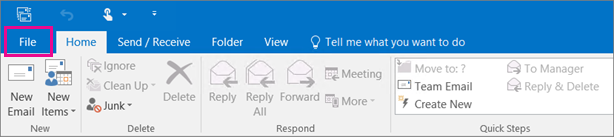
У верхній частині стрічки Outlook перейдіть на вкладку Файл.
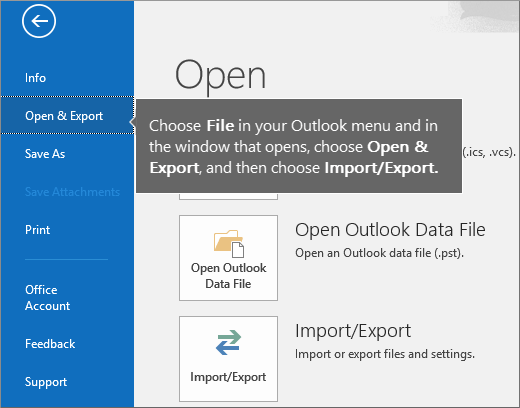
Натисніть кнопку Відкрити & Експортувати>імпорт/експорт.
Виберіть команду Імпорт з іншої програми або файлу та натисніть кнопку Далі.

Порада.
Якщо буде запропоновано ввести пароль і ви не встановили пароль, натисніть кнопку Скасувати , щоб перейти до наступного вікна.
Виберіть елемент Значення, розділені комами та натисніть кнопку Далі.
Виберіть файл CSV, який потрібно імпортувати.
У розділі Параметри виберіть, чи необхідно замінити повторювані контакти (наявні контакти), створити повторювані контакти або не імпортувати їх.
Натисніть кнопку Далі і виберіть папку призначення. Контакти мають бути вибрані за промовчанням, але якщо це не так, прокрутіть список вгору або вниз, доки не знайдете їх. Також можна вибрати іншу папку або створити нову.
Натисніть кнопку Далі.
Переконайтеся, що встановлено прапорець Імпортувати "MyContacts.csv" (якщо це ім'я файлу).
Ще не натискайте кнопку Готово , тому що потрібно зіставити деякі стовпці у файлі CSV з полями контактів у програмі Outlook. Зіставлення може допомогти імпортованим контактам вийти так, як вам потрібно.
Крок 3. Перетворення стовпців файлу CSV на поля контактів програми Outlook
Натисніть кнопку Відповідність полів. Відобразиться діалогове вікноВідповідність полів.
- У розділі Від відображаються назви стовпців, імпортованих з файлу CSV.
- У розділі Кому відображаються стандартні поля контактів програми Outlook. Якщо одне поле контакту збігається зі стовпцем у файлі CSV, цей стовпець відображатиметься в розділі Зіставлено з.
- Поля Назва, Ім’я таПрізвище – це стандартні поля контактів програми Outlook, тому якщо контактна інформація у файлі збігається з однією з контактних назв, можна продовжувати.
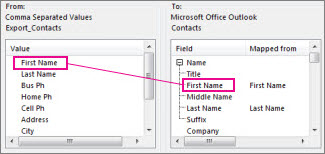
Можливо, необхідно буде виконати зіставлення вручну. Наприклад, у цьому імпортованому файлі мобільний телефон контакту розташовано в стовпці "Cell Ph". Він не матиме точного збігу в Outlook. Але можна знайти потрібний контакт у програмі Outlook, виконавши наступні дії.
- Прокрутіть вниз в області праворуч, і ви знайдете пункт Інша адреса зі знаком "плюс" (+) поруч із нею.
- Щоб розгорнути розкривне меню, натисніть на кнопку зі знаком плюс, і у вікні відобразиться потрібний пункт – Мобільний телефон.
Перетягніть Моб. тел. з лівої панелі до правої панелі Мобільний телефон.
Тепер пункт Моб. тел. розміщений після пункту Мобільний телефон у стовпці Відповідає.
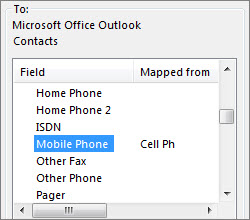
По черзі перетягніть решту значень з області ліворуч до відповідних полів Outlook в області праворуч. Наприклад, можна перетягнути елемент Адреса на головну вулицю або на робочу вулицю залежно від типу адреси контактів.
Натисніть кнопку Готово.
Ваші контакти буде імпортовано до програми Outlook.Щоб переглянути контакти в Outlook, у нижній частині панелі переходів клацніть піктограму People.
