
У цій статті пояснюється, як перетворити формат vCard (VCF-файл) на формат CSV, щоб імпортувати контакти до Outlook.
УВАГА! Переконайтеся, що експортовано всі контакти з iCloud! Найпоширеніша помилка, яку ми бачимо, клієнти роблять, це експортувати тільки 1 контакт з iCloud, коли вони мають намір експортувати всі з них. Інструкції з експорту всіх контактів з iCloud див. в статті Експорт контактів iCloud до файлу vCard (.vcf).
Щоб імпортувати контакти у файлі vCard до Outlook на комп’ютері, їх потрібно перетворити з файлу у форматі VCF на файл у форматі CSV. Для цього знадобиться імпортувати їх до Windows, а потім експортувати до CSV-файлу. Якщо у вас більше 50 контактів, вам доведеться довго й нудно натискати кнопку "OK" для кожного контакту, який потрібно імпортувати до CSV-файлу. На жаль, немає кнопки підтвердження, яка дає змогу відразу імпортувати всі контакти до CSV-файлу.
Якщо ви хочете надіслати запит на підтримку групового імпорту з файлу vCard в Outlook, перейдіть до поля пропозиції Outlook, щоб залишити свій відгук у групі Outlook 2016. Робоча група, яка займається Поштою й Календарем Outlook, активно відстежує цей форум.
Щоб перетворити VCF-файл на CSV-файл, імпортуйте його до Windows, а потім експортуйте до CSV-файлу. Ось як це зробити:
- На ПК відкрийте Файловий провідник (або Провідник Windows, якщо використовується попередня версія Windows).
- Перейдіть до папки "Контакти":
C:\Users\ім'я_<користувача>\Контакти - Угорі сторінки натисніть кнопку Імпорт.

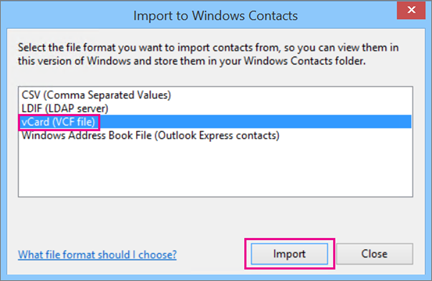
- Виберіть vCard (файл VCF)>Імпорт.
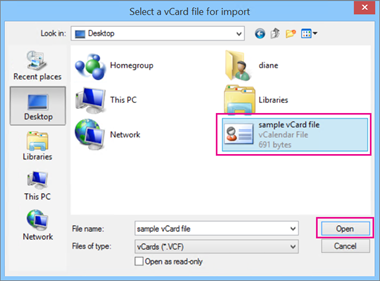
- Перейдіть до експортованого з iCloud файлу VCF, виберіть його, а потім натисніть кнопку Відкрити.
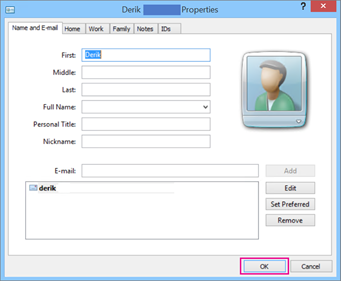
- Для кожного контакту, який потрібно імпортувати до файлу CSV, натисніть кнопку OK.
- Завершивши, натисніть кнопку Закрити.
- Угорі сторінки Файлового провідника натисніть кнопку Експорт.
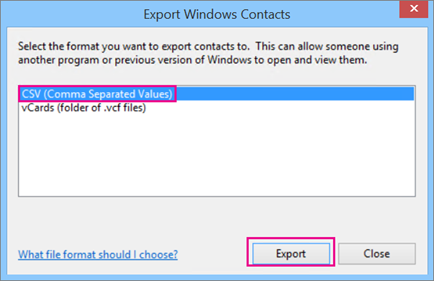
- Виберіть csv-файл>Експорт.
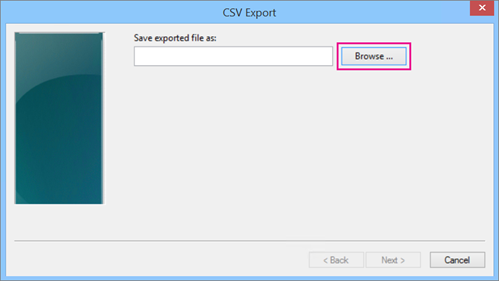
- Натисніть кнопку Огляд, щоб назвати свій файл CSV.
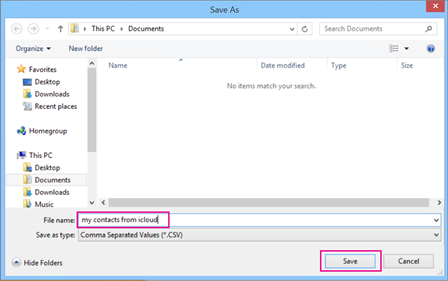
- У полі "Ім’я файлу" введіть ім’я для файлу CSV. У цьому прикладі файл названо "мої контакти з iCloud".
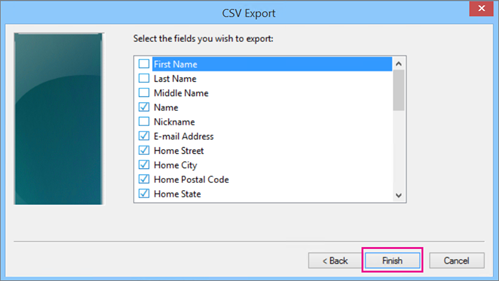
- Виберіть поля, які потрібно експортувати до файлу CSV, і натисніть кнопку Готово. Радимо поки що прийняти значення за замовчуванням. Ви завжди можете створити ще один файл CSV, якщо вам знадобляться інші поля.
- Ви отримаєте останнє повідомлення про те, що ваші контакти експортовано до файлу CSV.

- В Excel можна відкрити файл .csv, щоб переглянути його вміст. За потреби можна додати додаткові відомості до csv-файлу, але не змінюйте верхній рядок заголовків. Докладні відомості про роботу з файлом .csv див. в статті Створення списку контактів у csv-файлі вручну.
- Тепер, коли контакти мають .csv формат, їх можна імпортувати до програми Outlook. Див . статтю Імпорт контактів із файлу .csv