
Крок 1. Експорт контактів Gmail
- З облікового запису Gmail виберіть контакти Gmail >
- Натисніть кнопку Додатково >Експортувати.
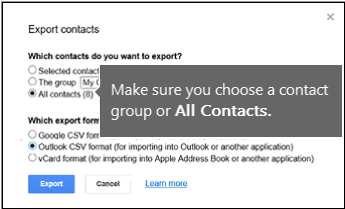
- Виберіть групу контактів, яку потрібно експортувати.
- Виберіть формат для експорту Формат Outlook CSV (для імпорту даних до Outlook чи іншої програми).
- Натисніть кнопку Експортувати.
- Коли з’явиться відповідний запит, виберіть Зберегти як і перейдіть до розташування, у якому потрібно зберегти файл.
Примітка.
Служба Google не експортує фотографії контактів.
Крок 2. Імпорт контактів Gmail до Outlook 2013 або Outlook 2016
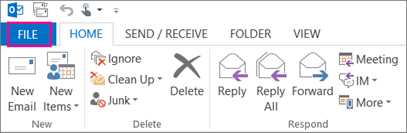
- Виберіть Елемент Файл > Відкрити & Експорт>імпорт/експорт.
- Натисніть кнопку Імпорт з іншої програми або файлу>Далі.
- Натисніть кнопку Значення, розділені> комамиДалі.
- У вікні Імпорт файлу натисніть кнопку "Огляд", щоб вибрати файл CSV, у якому ви зберегли свої контакти Gmail.
- Виберіть спосіб обробки повторюваних контактів > у програмі Outlook Далі .
- У полі Виберіть папку призначення за потреби прокрутіть догори й виберіть папку >КонтактиДалі.
- Натисніть кнопку Готово.
Програма Outlook імпортує ваші контакти до своєї системи.

Крок 3. Перегляд контактів в Outlook
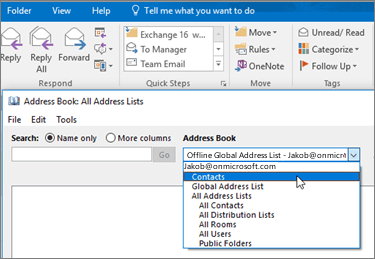
- У програмі Outlook натисніть кнопку Адресна книга, виберіть ім’я своєї поштової скриньки, а потім – елемент Контакти.
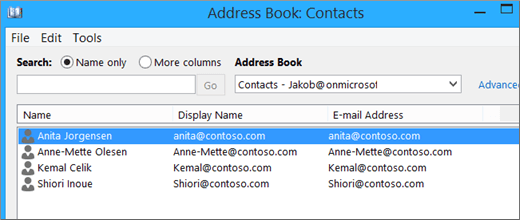
- Відобразиться список контактів в адресній книзі.
Виправлення проблем, пов’язаних з імпортом контактів Gmail
З'явиться повідомлення про помилку. Якщо спробувати імпортувати понад 2000 контактів одночасно, відобразиться повідомлення про помилку. Скористайтеся програмою, як-от Excel, щоб відкрити CSV-файл, розділяти список контактів на менші .csv файли, а потім імпортувати кожен створений CSV-файл.
Контакти не відображаються в програмі Outlook. Якщо процес імпорту завершився, а контакти не відображаються в програмі Outlook, зробіть ось що:
Знайдіть CSV-файл, експортований з облікового запису Google. Ім’я файлу за замовчуванням – contacts.csv.
У програмі Excel відкрийте CSV-файл, експортований з облікового запису Google.
Перевірте, чи наведено в ньому які-небудь відомості. Якщо ні, це означає, що дані з облікового запису Google не експортовано. У такому разі:
- Видаліть файл contacts.csv.
- Експортуйте контакти з облікового запису Google знову. Обов’язково виберіть пункт Усі контакти або відповідну групу контактів.
- Експортувавши контакти, відкрийте файл CSV в Excel і перевірте наявність даних. Коли ви закриєте файл, Excel кілька разів запропонує фразу "справді зберегти його у форматі CSV?". Завжди вибирайте так. Якщо вибрати відповідь "Ні", форматування файлу порушиться й доведеться знову починати з нового файлу contacts.csv.
- Повторіть кроки, щоб імпортувати файл contacts.csv до програми Outlook.
У контактах відсутні відомості. Якщо ви, імпортувавши контакти, відкриєте програму Outlook і побачите, що не всі відомості імпортовано, відкрийте файл CSV за допомогою програми Excel і перевірте наявність відомостей.
- У програмі Excel до файлу CSV можна додати імена та інші відсутні відомості.
- У файлі, що імпортується до Outlook, у першому рядку мають міститися заголовки стовпців, тому замінювати їх не можна.
- Коли ви збережете CSV-файл, Excel кілька разів запропонує вам "справді зберегти його у форматі CSV?". Завжди вибирайте так. Якщо натиснути кнопку Ні, файл заб'ється, і вам потрібно буде почати все спочатку, експортувавши список зі служби Gmail.
- Повторіть кроки, щоб імпортувати файл contacts.csv до програми Outlook. На кроці 5, коли буде запропоновано вибрати дію для дублікатів, обов’язково виберіть параметр замінювати дублікати під час імпортування.
| Якщо ви імпортуєте контакти Gmail до облікового запису Outlook.com (або іншого протокол безпроводової синхронізації протокол безпроводової синхронізації Exchange ActiveSync облікового запису) у Outlook 2016 або 2013, див. статтю Імпорт контактів до облікового запису Outlook.com. |
|---|