

Ви отримуєте щотижневі або навіть щоденні повідомлення з попередженням про те, що у вас закінчиться простір для поштової скриньки? Очищення поштової скриньки – це засіб очищення, за допомогою якого можна скоротити розмір поштової скриньки.
|
Інтерактивна підтримка в браузері може надавати цифрові рішення для проблем Office Спробуйте покрокові ініційування підтримки |
|---|
У програмі Outlook виберіть пунктОчищення поштової скринькиінструментів>для файлів>.
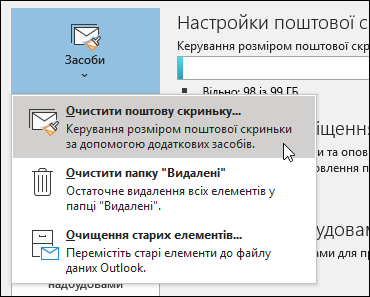
Виконайте одну з таких дій:
- Перегляд загального розміру поштової скриньки та окремих папок у ній.
- Знаходьте елементи, старіші за певну дату або більші за певний розмір.
- Архів елементів за допомогою автоархівації.
- Перегляньте розмір папки "Видалені" та очистіть папку "Видалені".
- Перегляньте розмір папки Конфлікти та видаліть цю папку.
Практичні поради, які допоможуть захистити поштову скриньку
Якщо електронна пошта зберігається на сервері електронної пошти, наприклад в Exchange, коли поштова скринька досягне верхньої межі, адміністратор може почати обмежувати функціональність. Наприклад, на 90 МБ може з'явитися попередження, на 100 МБ не вдається надіслати повідомлення електронної пошти, а на 110 МБ ви, можливо, не зможете отримати електронну пошту.
Нижче наведено кілька способів керування розміром поштової скриньки.
Архів старі елементи– перемістіть старі елементи, які потрібно зберегти, до архіву. Ви можете створити окремий файл даних Outlook (PST), який можна відкрити з Outlook у будь-який час. За замовчуванням outlook автоматично архівує елементи через регулярний інтервал. Ви також можете заархівувати елементи вручну в будь-який час. Таким чином можна вибрати, які елементи потрібно архівувати, коли їх архівувати, а також де їх зберігати.
Примітка.
Якщо команда Архів не відображається, можливо, цю функцію вимкнуто у вашій організації.
Очищення папки "Видалені" – часто очищуйте папку "Видалені", щоб не зберігати непотрібні повідомлення.
Очистьте папку "Небажана пошта". Періодично очищуйте папку "Небажана пошта", щоб зберігати простір у папці "Вхідні" для потрібних повідомлень.
Зберігання вкладень за межами поштової скриньки . Оскільки вкладення накопичуються з часом, вони можуть займати багато місця. Якщо потрібно зберегти вкладення, радимо зберегти їх на сайті групи, у OneDrive або в папках на комп'ютері.