Список контактів стає дещо приголомшуючим? Найшвидший спосіб упорядкувати контакти – це колір, наприклад синій для колег, червоний для сім'ї та друзів, а також зелений для організацій і членів спільноти. Використовуйте вбудовані колірні категорії або створіть власні та перейменуйте їх на зрозумілі (наприклад, "Колеги" замість "Синій"). Потім відсортуйте дані за кольором , щоб зосередитися на потрібних контактах.
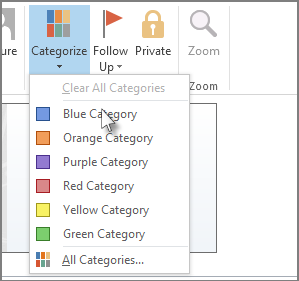
Вбудовані колірні категорії включають синій, помаранчевий, фіолетовий, червоний, жовтий і зелений. Щоб додати наявний контакт до однієї з цих категорій:
Клацніть елемент Контакти.

Якщо замість слів відображаються піктограми, клацніть піктограму People або скористайтеся порадою нижче, щоб змінити те, що відображається.
Порада.
Щоб змінити параметри переходів із піктограм на слова, клацніть три крапки поруч із піктограмами, виберіть Параметри переходів..., а потім зніміть прапорець Компактна навігація.
Клацніть правою кнопкою миші контакт, який потрібно класифікувати, виберіть команду Задати категорії та виберіть потрібний колір.
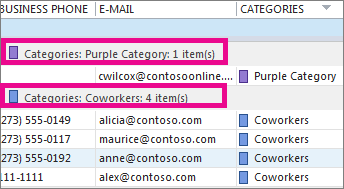
Щоб дізнатися, до якої категорії призначено контакт, у списку контактів (перегляд>спискузмін>поточного подання>) прокрутіть праворуч, щоб переглянути стовпець Категорії. У категорії з'являться всі призначені категорії.

Порада.
Створюючи контакт, його також можна призначити колірній категорії. Заповнюючи всі нові контактні дані в полі Контакт , натисніть кнопку Задати категорії та виберіть потрібну категорію.
Перейменування колірної категорії
Щоб запам'ятати колірну категорію, її ім'я можна змінити на зрозуміліше. Наприклад, якщо ви використовуєте синю категорію для колег, її можна перейменувати колегам.
Натисніть кнопку People>Home>Категоризувати>всі категорії.
Виберіть категорію, яку потрібно перейменувати, і натисніть кнопку Перейменувати.

Введіть нове ім'я категорії.
Порада.
Щоб спростити додавання контактів до цієї категорії, виберіть ярлик у розділі Сполучення клавіш. Потім, коли ви наступного разу захочете призначити контакти для цієї категорії, виберіть їх у списку контактів і натисніть сполучення клавіш.
Створення колірної категорії
Бажаєте використати інший колір для категорії? Просто створіть його.
Натисніть кнопку People>Home>Категоризувати>всі категорії.
Натисніть кнопку Створити, введіть потрібне ім'я та клацніть стрілку поруч із полем Колір , щоб вибрати колір.

Порада.
Щоб спростити додавання контактів до цієї категорії, виберіть ярлик у розділі Сполучення клавіш. Потім, коли наступного разу потрібно призначити контакти для цієї категорії, виберіть їх у списку контактів і натисніть сполучення клавіш.
Сортування контактів за колірними категоріями
Призначивши користувачам колірні категорії, ви можете швидко відсортувати контакти за кольором, щоб переглянути потрібні.
- Клацніть елемент Контакти.
- На вкладці Основне в групі Поточне подання натисніть кнопку Список.
- Прокрутіть список контактів праворуч, щоб переглянути стовпець Категорії .

- Клацніть заголовок стовпця Категорії , щоб відсортувати список за кольором. Для кожної категорії відображається підзаголовок зі списком усіх контактів у цій категорії.