
У цій статті описано всі можливості Outlook для Mac.
Докладні відомості про функціональні можливості Outlook для Mac див. в статті Отримання довідки з Outlook для Mac.
У цій статті
Вимоги
Увімкнення та вимкнення нової версії Outlook
Що нового: основні можливості
Останні оновлення (зокрема відомості про те, що очікується незабаром , і локальні функції Exchange)
Відомі проблеми
Надання відгуку
Вимоги
Версія ОС і Outlook
macOS 10.14 (Mojave) і пізнішої версії
Версія Outlook на основі таких каналів оновлення:
- 16.42 (20101102) і пізніші версії для Невідкладного каналу
- 16.40 (20073000) і пізніші версії для Невідкладного каналу (підготовча версія)
- 16.32 (19110306) і пізніші версії для Бета-каналу
Тип облікового запису
Робочий або навчальний обліковий запис, призначений вашою організацією, і обліковий запис, за допомогою якого ви входите в Microsoft 365 або Exchange Online на роботі чи в навчальному закладі
Обліковий запис Microsoft для облікових записів, постачальником послуг яких є корпорація Майкрософт, наприклад обліковий запис Outlook.com, Hotmail.com, Live.com або MSN.com
Сторонні облікові записи , як-от Google, iCloud, Yahoo, POP або IMAP.
Примітка.
- Підтримку Yahoo та IMAP реалізовано у версії 16.46 (21021202+), наданій через Невідкладний канал.
- Підтримку протоколу POP реалізовано у версії 16.50 (21061300+), наданій через Невідкладний канал.
Докладні відомості про інші вимоги див. в статті "Системні вимоги для Office".
Увімкнення та вимкнення нової версії Outlook
Важливо
Підтримка застарілої версії Outlook для Mac завершиться в жовтні 2026 р. Подальша підтримка застарілої версії Outlook для Mac залежатиме від вашої ліцензії Microsoft 365, Office або Outlook. Докладні відомості див. в статті " Кінець підтримки застарілої версії Outlook для Mac".
Як спробувати новий функціонал
Відкрийте програму Outlook, а потім вимкніть старий перемикач Outlook.
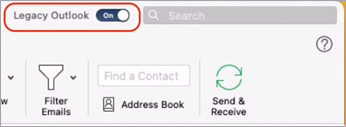
Повернення до застарілої версії Outlook
Ви можете в будь-який момент повернутися до попередньої версії, запустивши Outlook, а потім клацнувши меню "Довідка " й вибравши " Повернутися до застарілої версії Outlook".
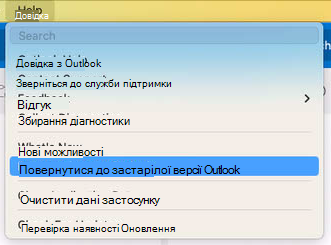
Облікові записи, додані в новій версії Outlook для Mac, не додаються автоматично до попередньої версії Outlook, і навпаки.
Перш ніж повернутися назад, ви матимете змогу залишити відгук про свій досвід роботи та створити нагадування в програмі, коли стануть доступні додаткові функції.
Нові можливості Outlook для Mac – основні можливості
У програмі Outlook додано багато нових функцій і покращених можливостей, зокрема:
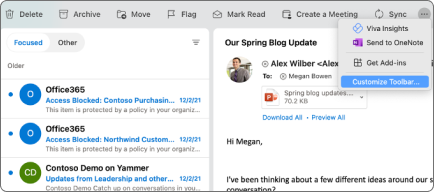
Настроювана панель інструментів
Вибір команд для відображення на панелі інструментів. На панелі інструментів виберіть піктограму  а потім – "Настроїти панель інструментів...".
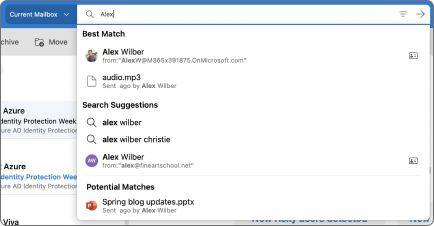
Покращений пошук
Тепер пошук працює на базі Пошуку Microsoft і має кращі результати та пропозиції. Клацніть у полі пошуку або скористайтеся сполученням клавішShift+Command+F.
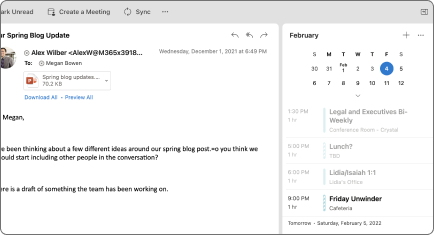
Мій день
Переглядайте порядок денний Calendar з нової області завдань у головному вікні програми "Пошта". Виберіть область завдань у меню «Подання» або скористайтеся сполученням клавіш[Shift+Command+], щоб відкрити її.
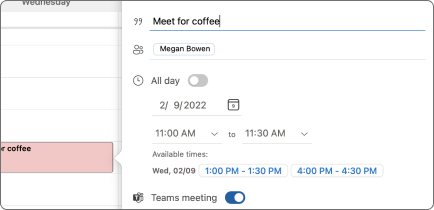
Запропонований час
Під час створення подій отримуйте пропозиції часу для наради на основі доступності одержувачів.
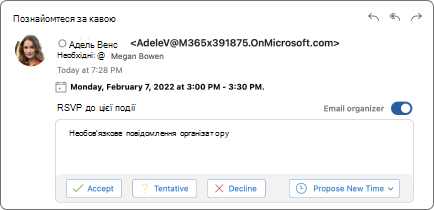
Покращені відповіді на наради
Відповідь на запрошення на нараду можна просто з області читання. Ви можете надіслати запрошення організатору електронною поштою й відповісти на нього.
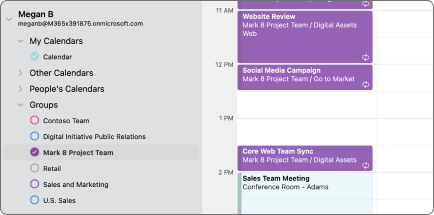
Групи Microsoft 365 у Пошті & Calendar
Переглядайте всі Групи Microsoft 365 в поданнях "Пошта" та "Calendar". У програмі "Пошта" групи розташовано у вузлі "Групи" для вашого облікового запису. У Calendar групи розташовано під папками календарів.
Вкладене створення в області читання
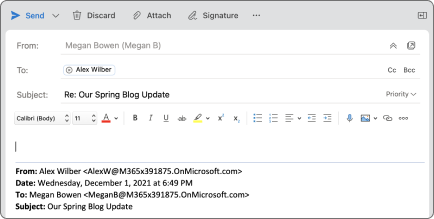
Відповідайте на повідомлення, не відкриваючи нове вікно створення. В області читання, меню панелі інструментів або повідомлення виберіть команду « Відповісти», « Відповісти всім» чи « Переслати» або скористайтеся сполученнями клавішCommand+R, Shift+Command+R або Command+J.
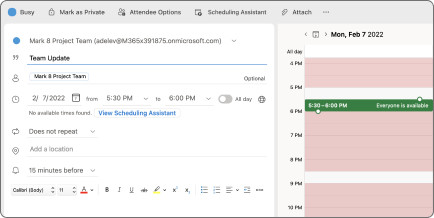
Покращене планування подій
Створіть події, вибравши часовий інтервал у сітці календаря. Додавайте відомості про подію, зокрема інформацію про учасників і розташування учасників, і переглядайте їхню доступність безпосередньо в міні-календарі. Для нарад із великою кількістю учасників використовуйте помічник із планування.
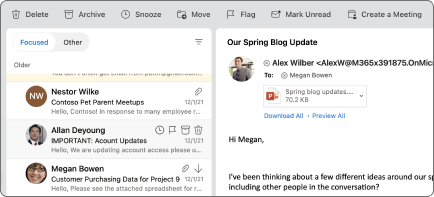
Відкладення
Відкладення дає змогу тимчасово видалити електронний лист із папки "Вхідні" та запланувати його повторну появу пізніше, коли ви зможете відповісти.
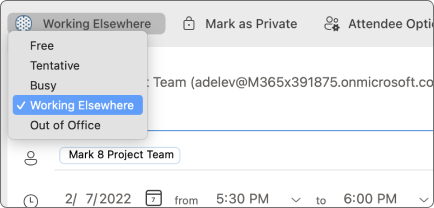
Працюю в іншому місці
Надайте колегам краще уявлення про свою доступність, установивши стан календаря для подій або зустрічей на вкладці " Робота в іншому місці ".
3-day CalendarCalendar view
Нове подання "3 дні" в Calendar дає змогу бачити більше відомостей про наради та події, якщо у вас є повний розклад.

Поради щодо роботи з поштою
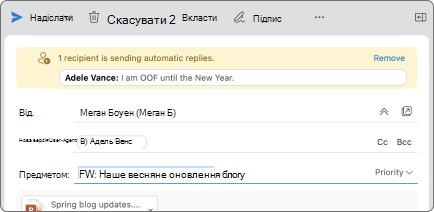
Тепер в Outlook відображаються поштові поради , які допомагають уникати поширених, але потенційно дорогих і неприємних помилок. Оповіщення з порадами може з'явитися, якщо вибрати варіант "Відповісти всім" для великого списку одержувачів, надіслати конфіденційну інформацію особі за межами організації або надіслати повідомлення користувачу, який перебуває не на робочому місці.
Останні UpdatesОновлення
Нижче наведено список функцій, що нещодавно з'явилися в Outlook для Mac.
| Функції | Канали | Примітки |
|---|---|---|
| Надіслати повідомлення ще раз | Виробництво | Швидко надішліть те саме повідомлення ще раз. |
| Автоматичне закріплення надбудов | Виробництво | Нещодавно інстальовані надбудови автоматично закріплюються на панелі інструментів, щоб полегшити їх пошук. |
| Підтримка API та автозапуску надбудов версії 1.10 | Виробництво | Розширена підтримка API для надбудов, зокрема можливість автозапуску |
| Синхронізація папок контактів | Виробництво | Контакти у вкладених папках тепер відображаються за категоріями (також доставляються на мобільних пристроях) |
| Online Архів | Виробництво | Онлайнові Архів тепер доступні на бічній панелі. Користувачі можуть вручну переміщати повідомлення з основної поштової скриньки до Online ArchiveАрхів поштової скриньки або використовувати політики чи правила збереження для автоматичного архівування повідомлень. |
| Фільтрування за категорією | Виробництво | Фільтрування електронної пошти за категоріями |
| Підтримка облікового запису POP | Виробництво | Додано підтримку облікових записів POP |
| Удосконалення MIP | Виробництво | Підтримка можливостей підписів делікатності |
| . Імпорт / експорт VCF-файлу | Виробництво | Імпорт і експорт карток vCard |
| CalendarCalendar Suggestions | Виробництво | Перегляд пропозицій календарів під час використання рядка пошуку |
| Пропозиції електронної пошти | Виробництво | Перегляд пропозицій електронної пошти під час використання рядка пошуку |
| Пропозиції файлів | Виробництво | Перегляд пропозицій файлів під час використання рядка пошуку |
| Найкраща пара | Виробництво | Ми пропонуємо три найрелевантніші найпопулярніші результати для вашого пошукового запиту |
| Локальні папки | Виробництво | Додано підтримку папок "На моєму комп'ютері" |
| Позначення з багатим | Виробництво | Додано підтримку розширеного позначення |
| Список контактів | Виробництво | Додано підтримку для списку контактів або списку розсилки користувача |
| Підтримка локального облікового запису Exchange | Виробництво | Додано підтримку для налаштування локального облікового запису Exchange |
Очікується незабаром
Функції завжди перебувають на стадії розробки, і деякі з них стануть доступними в інтерфейсі Outlook уже цього року.
- Нотатки & подання завдань недоступні
- Автоматичне розширення онлайнової служби підтримки Архів
Підтримувані функції локальної версії Exchange
| Область | Сценарії підтримки | Дещо пізніше |
|---|---|---|
| Бізнес-партнер |
|
|
| Пошта |
|
|
| Календар |
|
|
| Контакт |
|
|
| Пошук |
|
|
| Завдання |
|
1Ці функції впроваджуються.
2Ці функції заплановані.
3Наразі ці функції не підтримуються.
Докладніші відомості див. на сторінці "Паритет функцій".
Функції, які зараз розробляються, першими з'являться оцінювачам Office.
Примітка.
Програма Outlook у App Store зараз не доступна для оцінювачів Office.
Відомі проблеми
Команда розробника знає та вивчає наведені нижче проблеми в Outlook для Mac.
- Події та контакти не можна переміщати або копіювати з одного облікового запису до іншого.
- Не вдається використати параметр "Надіслати як" або "Надіслати від імені" групи Office 365Office 365.
- Не вдалося дублювати подію за допомогою сполучення клавіш Option+перетягування.
- Нагадування, настроєні представниками, завжди відображають неправильне значення нагадування, коли представник переглядає подію. Проте нагадування правильно встановлено в календарі директора.
- Категорії не підтримуються в частковій поштовій скриньці представника.
- Не додавати одержувачів до списку останніх адрес.
- У полі особистих відомостей для IMAP не синхронізується повне ім'я, і його можна затінити.
- Кількість вибраних елементів у папці "Вхідні" недоступна.
- У розділі "Правила" відображається повідомлення "Правила не підтримуються для цього облікового запису" для деяких середовищ GCC.
- Зв'язок із завданнями не працює в середовищах GCC-H.
Повідомлення про проблеми та надання відгуків
Є різні способи повідомити про проблеми та надати відгук, щоб покращити роботу.
Зверніться до служби підтримки
Повідомляйте про проблеми за допомогою команди "Звернутися до служби підтримки " в меню "Довідка".
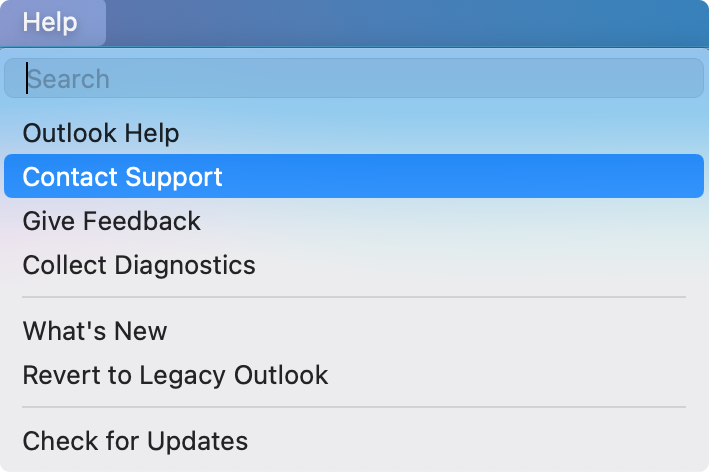
Примітка.
Якщо під час спроби звернутися до служби підтримки з'являється повідомлення про помилку, перейдіть до пункту «Не вдається звернутися до служби підтримки» в меню «Довідка» в Outlook для Mac.
Після відкриття запиту на підтримку поруч із перемикачем New Outlook з'явиться піктограма довідки, що забезпечує легкий доступ до поточного запиту.

Крім того, коли агент підтримки надає відповідь, на піктограмі довідки разом зі сповіщенням macOS з'являється червоний значок.


Запити на створення нових функцій
Голосуйте за запити на функції, вибравши в меню " Довідка " команду "Надіслати відгук".
Налаштування параметрів в Outlook для Mac
Адміністратори та інші ІТ-фахівці можуть планувати, упроваджувати та обслуговувати розгортання Outlook для Mac, використовуючи стандартний набір параметрів, описаних у посібнику з розгортання Office для Mac.