
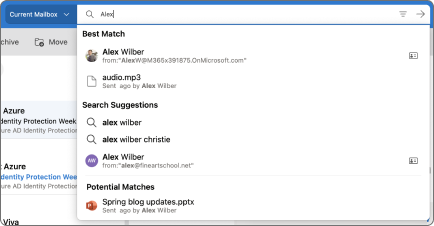
В Outlook для Mac можна використовувати рядок пошуку у верхній частині сторінки, щоб шукати повідомлення електронної пошти та користувачів.
Під час пошуку з поштової скриньки результати включатимуть повідомлення, контакти та файли.
Пошук повідомлення електронної пошти, контакту або файлу
- У полі Пошук у верхній частині програми Outlook введіть пошуковий запит (контакт, тема, частина повідомлення або ім'я файлу).
- Завершивши пошук, натисніть кнопку Вийти з
 У полі Пошук або виберіть будь-яку папку в області переходів, щоб вийти з пошуку.

Уточнення пошуку за допомогою фільтрів
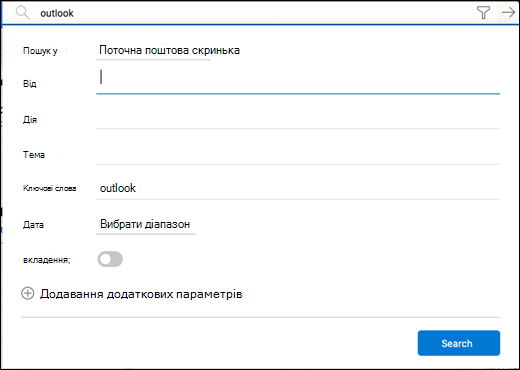
Фільтри пошуку можна використовувати для уточнення пошуку за допомогою таких параметрів, як Папки, Від, Кому, Тема, Ключові слова, проміжки часу та вкладення. Щоб використовувати фільтри пошуку, виберіть  У кінці поля пошуку.
Пошук за розширеним запитом
Щоб уточнити результати пошуку, використовуйте пошук за розширеним запитом (AQS). У поле пошуку введіть ключове слово AQS із таблиці нижче, а потім – двокрапку й пошуковий запит. Наприклад, щоб знайти повідомлення з темою, яка містить "звіт", введіть у subject:report поле Пошук .
| Ключове слово AQS | Опис | Приклад |
|---|---|---|
| Від | Пошук у полі Від. | From:KyryloPalianytsia |
| Дія | Пошук у полі Кому. | To:KyryloPalianytsia |
| Копія | Пошук у полі Копія. | Cc:KyryloPalianytsia |
| ПК | Пошук у полі Прихована копія. | Bcc:KyryloPalianytsia |
| Учасники | Пошук у полях Кому, Копія та Прихована копія. | Participants:KyryloPalianytsia |
| Тема | Пошук у темі. | Предметом:report |
| Основний текст або вміст | Пошук у вмісті повідомлень. | Тіла:report |
| Надіслано. | Пошук за датою надсилання. Можна шукати певну дату або діапазон дат, розділених двома крапками (..). Крім того, можна використовувати для пошуку такі часові визначення: today (сьогодні), tomorrow (завтра), yesterday (учора), this week (цього тижня), next month (наступного місяця), last week (минулого тижня), past month (минулого місяця). Можна шукати певний день тижня або місяць року. Важливо: Пошук дат слід вводити у форматі місяця/дня/року: ММ/ДД/РРРР. |
Sent:01/01/2017 |
| Отримано | Пошук за датою отримання. Можна використовувати ті ж умови пошуку, що й із ключовим словом "Sent". | Received:01/01/2017 |
| Категорія | Пошук у полі Категорія. | Категорія:reports |
| Містить вкладення: так | Якщо ввести HasAttachment:yes, пошук виконуватиметься лише серед повідомлень із вкладеннями. Щоб додатково уточнити, які саме повідомлення електронної пошти потрібно знайти, використайте разом із ключовим словом пошуку слова або імена з листа. Наприклад, якщо ввести синійhasattachment:yes, повернуться лише повідомлення електронної пошти, які містять вкладення та слово "синій". |
report Містить вкладення: так |
| Містить вкладення: ні | Якщо ввести HasAttachment:no, пошук виконуватиметься лише серед повідомлень без вкладень. |
report Містить вкладення: ні |
| Переплетені:так | Якщо ввести IsFlagged:yes, пошук виконуватиметься лише серед повідомлень із позначками. |
report Переплетені:так |
| Переплетені:ні | Якщо ввести IsFlagged:no, пошук виконуватиметься лише серед повідомлень без позначок. |
report Переплетені:ні |
За допомогою AQS можна задавати кілька умов пошуку, зокрема за одною з них, усіма або за точним виразом.
-
Subject:
product planбуде знайдено будь-яке повідомлення з темою "продукт" або "план". -
Subject:
(product plan)буде знайдено будь-яке повідомлення з текстом "продукт" і "план" у темі. -
Subject:
“product plan”буде знайдено будь-яке повідомлення з фразою "план продукту" в темі.
Крім того, щоб шукати за кількома умовами, можна скористатись оператором AND (і) або OR (або). Наприклад, можна знайти повідомлення від Кирила, які містять "звіт" у темі, ввівши From:Jerri AND Subject:report в полі пошуку.
Поради й рекомендації щодо пошуку
Скористайтеся наведеними нижче порадами й рекомендаціями, щоб точніше визначати умови пошуку.
- Під час пошуку за ключовими словами регістр не враховується. Наприклад,
catіCATповернути однакові результати. - Під час пошуку за виразом property:value не ставте пробіл після двокрапки. Якщо це зробити, програма просто виконає повнотекстовий пошук значення. Наприклад, to: JerriFrye шукає "KyryFrye" як ключове слово, а не повідомлення, надіслані в Kyryryfrye. Щоб знайти повідомлення, надіслані в KyryryFrye, введіть to:JerriFrye.
- Пробіл між двома ключовими словами або двома property:value виразами такий самий, як і за допомогою функції AND. Наприклад: повертає всі повідомлення, from:"Jerri Frye"subject
reorganizationнадіслані Кирилом Паляницею, які містять словоreorganizationв рядку теми. - Щоб позначити одержувача у виразах із властивостями одержувачів, як-от "Кому", "Від", "Копія" або "Одержувачі", можна скористатися SMTP-адресою, псевдонімом або коротким ім’ям. Наприклад, можна використовувати JerriFrye@contoso.com, або JerriFrye"JerriFrye".
- Можна використовувати лише суфікс із символами узагальнення ( наприклад, cat* або set*. Префікси для пошуку узагальнення (*cat) або підрядка (*cat*) не підтримуються.
- Якщо значення шуканої властивості складається з кількох слів, використовуйте подвійні лапки (" "). Наприклад: subjectbudget Q1 повертає повідомлення, які містять бюджет у рядку теми, а також Q1 будь-де в повідомленні або в будь-якій властивості повідомлення. Використання subject:"budget Q1" повертає всі повідомлення, які містять бюджет Q1 будь-де в рядку теми.
- Щоб виключити вміст, позначений певним значенням властивості, з результатів пошуку, додайте знак мінус (–) перед ім’ям властивості. Наприклад, :"Jerri Frye" виключить усі повідомлення, -fromнадіслані Кирилом Паляницем.