
Примітка.
Ця стаття стосується лише Microsoft 365 під керуванням 21Vianet.
Ви можете налаштувати обліковий запис електронної пошти за допомогою програми Outlook для iOS, доступної з Apple Store або вбудованої поштової програми для iOS.
Настроювання електронної пошти в Outlook для iOS

Відкрийте Outlook для iOS. Піктограма має такий вигляд:

Якщо у вас ще немає його, завантажте його з App Store.
Примітка.
Доступно для пристроїв з iOS, які використовують iOS 10.0 або новішої версії.
Відкриття згорнутого меню у верхньому лівому куті.
Примітка.
Вперше використовуєте Outlook для iOS? Просто торкніться кнопки Початок роботи.

Торкніться настройки програми >Додати обліковий запис Додати обліковий запис>електронної пошти.
Введіть повну адресу електронної пошти, а потім торкніться елемента Додати обліковий запис.
Примітка.
Якщо з'явиться запит на отримання додаткових відомостей, можливо, доведеться вручну настроїти або використовувати протокол IMAP чи POP.

Введіть пароль облікового запису електронної пошти та натисніть кнопку Увійти.

Торкніться кнопки Так або Дозволити , щоб надати Outlook дозвіл на синхронізацію календаря, контактів тощо.

Проведіть пальцем по вступу, і тепер ви готові використовувати Outlook для iOS!

Налаштування електронної пошти за допомогою поштової програми iOS
Перейдіть до настройок свого пристрою, прокрутіть униз і виберіть пункт Поштові>облікові записи>Додати обліковий запис.

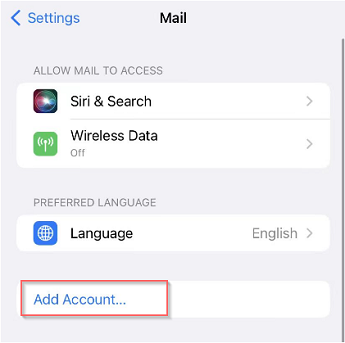
Виберіть пункт Exchange.

Введіть адресу електронної пошти Microsoft 365 і опис свого облікового запису. Натисніть кнопку Далі.
Примітка.
Ваша адреса електронної пошти має бути вашим бізнес-обліковим записом Microsoft 365 або навчальним обліковим записом. Наприклад you@contoso.cn, .

Натисніть кнопку Увійти.

Введіть пароль, пов’язаний з обліковим записом електронної пошти. Натисніть кнопку Увійти.

Поштова програма може запитати певні дозволи. Виберіть Прийняти.

Виберіть служби, які потрібно синхронізувати з пристроєм з iOS, і натисніть кнопку Зберегти. Готово.

Параметри сервера для Microsoft 365 під керуванням 21Vianet
Якщо ви використовуєте обліковий запис Microsoft 365, яким керує компанія 21Vianet, і вам буде запропоновано ввести настройки вручну або потрібні параметри сервера для ПРОТОКОЛу IMAP чи POP, за наявності виконайте наведені нижче дії.
Параметри сервера вхідної пошти
-
Домен\Ім’я користувача.
Переконайтеся, що відображається повна адреса електронної пошти. Наприклад, yourname@contoso.cn. -
Пароль
Введіть пароль, який використовується для доступу до електронної пошти. -
Сервер
Використовуйте partner.outlook.cn для облікових записів Microsoft 365, якими керує компанія 21Vianet. -
Порт
Використовуйте 443 або 993. -
Тип безпеки
Установіть прапорець SSL/TLS або переконайтеся, що встановлено прапорець Використовувати безпечне підключення (SSL), а потім торкніться кнопки Далі.
Параметри SMTP-сервера вихідної пошти
-
SMTP-сервер
Використовуйте smtp.office365.cn для облікових записів Microsoft 365 під керуванням 21Vianet. -
Тип безпеки
Виберіть TLS. -
Номер порту
Введіть 587. Натисніть кнопку Далі.
Примітка.
Якщо ви налаштовуєте обліковий запис на основі Exchange і не знаєте імені Exchange Server, ви можете знайти протокол безпроводової синхронізації протокол безпроводової синхронізації Exchange ActiveSync за допомогою розширювача нижче.
Знайти ім'я сервера протокол безпроводової синхронізації протокол безпроводової синхронізації Exchange ActiveSync
Якщо програмі електронної пошти не вдається автоматично знайти ім’я вашого сервера протокол безпроводової синхронізації Exchange ActiveSync, це доведеться зробити вам.
Щоб підключитися до електронної пошти Microsoft 365, використовуйте partner.outlook.cn як ім'я сервера протокол безпроводової синхронізації протокол безпроводової синхронізації Exchange ActiveSync. Ім'я сервера протокол безпроводової синхронізації протокол безпроводової синхронізації Exchange ActiveSync partner.outlook.cn можна використовувати, якщо ви використовуєте найновішу версію Microsoft 365.
Якщо ви не використовуєте Microsoft 365 або не впевнені, чи використовуєте ви найновішу версію Microsoft 365, виконайте наведені нижче дії, щоб знайти своє ім'я сервера протокол безпроводової синхронізації протокол безпроводової синхронізації Exchange ActiveSync. Щоб визначити ім'я сервера протокол безпроводової синхронізації протокол безпроводової синхронізації Exchange ActiveSync, виконайте наведені нижче дії.
- Увійдіть у свій обліковий запис за допомогою Outlook Web App.
- У Outlook Web App на панелі інструментів клацніть
 > Настройки настройкиПошта>POP та IMAP.
Примітка.
Хоча ви не налаштовуєте обліковий запис POP3 або IMAP, ім'я сервера POP використовуватиметься для визначення імені сервера протокол безпроводової синхронізації протокол безпроводової синхронізації Exchange ActiveSync.
- На сторінці "Настройки для доступу за протоколом POP або IMAP" у розділі Настроювання POP перегляньте значення параметра Server name (Ім’я сервера).
- Якщо в імені сервера відображається partner.outlook.cn, ваш обліковий запис Microsoft 365 інстальовано в найновішій версії Microsoft 365, і ви можете використовувати partner.outlook.cn як ім'я сервера протокол безпроводової синхронізації протокол безпроводової синхронізації Exchange ActiveSync.
- Якщо значення імені сервера має формат podxxxxx. partner.outlook.cn, ваш обліковий запис Microsoft 365 або інший Exchange Online ще не інстальовано в найновішій версії Microsoft 365, і ви можете використовувати m.partner.outlook.cn як ім'я сервера протокол безпроводової синхронізації протокол безпроводової синхронізації Exchange ActiveSync.
- Якщо значення "Ім'я сервера" містить ім'я вашої організації, наприклад pop.contoso.com, ім'я сервера протокол безпроводової синхронізації протокол безпроводової синхронізації Exchange ActiveSync міститься в рядку адреси в браузері, коли ви входите в інтернет-версію Outlook, але без https:// на початку та без owa в кінці. Наприклад, якщо адреса, яка використовується для доступу до інтернет-версії Outlook, https://mail.contoso.cn/owa, ім'я сервера протокол безпроводової синхронізації протокол безпроводової синхронізації Exchange ActiveSync mail.contoso.cn.
Додаткові відомості
Налаштування для мобільних пристроїв для Microsoft 365 під керуванням 21Vianet