Наприклад, можна надати доступ до папки контактів іншим користувачам. Або створіть нову папку контактів для певного проекту та надайте до неї спільний доступ користувачам. Ви також можете дозволити їм змінювати контакти.
Спільний доступ для певних користувачів в організації
Стандартна папка "Контакти " в Outlook створюється в кожному профілі Outlook. Цю папку не можна перейменувати або видалити. Можливо, є додаткові папки контактів. Ви можете надати спільний доступ до будь-якої з цих папок, виконавши такі дії:
У PeopleT в області папок клацніть папку контактів, до якої потрібно надати спільний доступ користувачу з вашої організації.
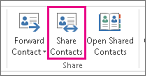
Перейдіть на вкладку Основне. Потім у групі «Спільний доступ » натисніть кнопку «Надати доступ до контактів».
Виберіть поле " Кому ". Коли у вікні "Адресна книга " з'явиться запит, натисніть " Глобальний список адрес", а потім знайдіть ім'я одержувача повідомлення із запрошенням на спільний доступ. За потреби змініть тему.
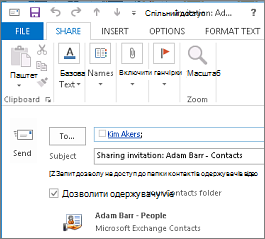
За потреби запитайте дозвіл на перегляд стандартної папки People одержувача. Для цього встановіть прапорець Запитати дозвіл на перегляд папки "Контакти" одержувача .
Примітка.
Якщо потрібно отримати доступ до іншої папки контактів (крім стандартної папки People одержувача), слід надіслати повідомлення електронної пошти із запитом на доступ до цієї папки. Цей параметр дає змогу запитати дозвіл на доступ лише до стандартної папки People одержувача.
У тексті повідомлення введіть потрібну інформацію та натисніть кнопку Надіслати. Перегляньте діалогове вікно підтвердження та, якщо все правильно, натисніть кнопку OK.
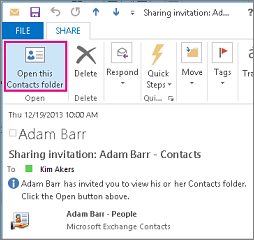
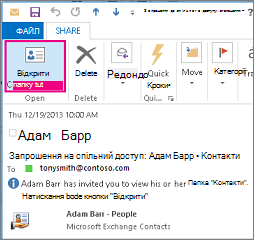
Ваш колега отримає запрошення на доступ у повідомленні електронної пошти та натисне кнопку "Відкрити цю папку контактів".
Надання спільного доступу певним користувачам поза межами організації
Стандартна папка "Контакти " в Outlook створюється в кожному профілі Outlook. Цю папку не можна перейменувати або видалити. Можливо, є додаткові папки контактів. Ви можете надати спільний доступ до будь-якої з цих папок, виконавши такі дії:
У People в області папок клацніть папку контактів, до якої потрібно надати спільний доступ користувачеві за межами організації.
Перейдіть на вкладку Основне. Потім у групі «Спільний доступ » натисніть кнопку «Надати доступ до контактів».
У полі Кому введіть ім’я одержувача, якому потрібно надіслати повідомлення з запрошенням на доступ. Якщо потрібно, тему можна змінити.
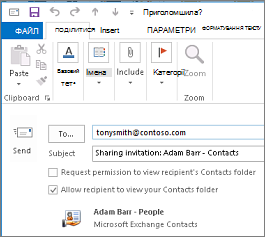
За потреби запитайте дозвіл на перегляд стандартної папки People одержувача. Для цього встановіть прапорець Запитати дозвіл на перегляд папки "Контакти" одержувача .
Примітка.
Якщо потрібно отримати доступ до іншої папки контактів (крім стандартної папки People одержувача), слід надіслати повідомлення електронної пошти із запитом на доступ до цієї папки. Цей параметр дає змогу запитати дозвіл на доступ лише до стандартної папки People одержувача.
У тексті повідомлення введіть потрібну інформацію та натисніть кнопку Надіслати. Перегляньте діалогове вікно підтвердження та, якщо все правильно, натисніть кнопку OK.
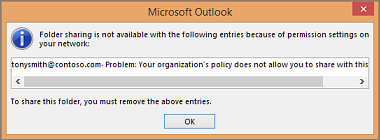
Якщо ви намагаєтеся надіслати запрошення до спільного доступу, це означає, що політика спільного доступу не підтримує спільний доступ до контактів для користувачів із-за меж організації. Змінити політику спільного використання для організації може тільки адміністратор організації. Докладні відомості див. в кінці цього розділу.
Особа поза межами вашої організації отримає запрошення на доступ електронною поштою та натисне кнопку "Відкрити цю папку контактів".
Якщо ви намагаєтеся надати спільний доступ до контактів користувачам поза межами вашої організації, і відображається повідомлення про помилку, зверніться до особи, яка керує вашим обліковим записом електронної пошти.
- У People в області папок клацніть елемент "Контакти".
- Натисніть кнопку "Папка". Потім у групі "Властивості " виберіть пункт "Дозволи папки".
- У полі "Ім'я " виберіть пункт "За замовчуванням".
- У розділі «Дозволи» у списку «Рівень дозволів » виберіть елемент «Редактор публікації » або будь-який з інших параметрів.
Відкликання або змінення доступу інших користувачів
Щоб змінити або відкликати дозволи на доступ до ваших папок контактів, зробіть ось що:
У People в області папок клацніть папку контактів, для якої потрібно змінити дозволи.
Натисніть кнопку "Папка". Потім у групі "Властивості " виберіть пункт "Дозволи папки".
На вкладці "Дозволи" виконайте одну з таких дій:
-
Відкликання або змінення дозволів на доступ для всіх У полі "Ім'я " виберіть пункт "За замовчуванням". У розділі Дозволи у списку Рівень дозволів виберіть Немає, щоб відкликати дозволи, або будь-який інший варіант, щоб їх змінити.
-
Відкликання або змінення дозволів на доступ для одного користувача У полі "Ім'я " виберіть ім'я користувача, чий дозвіл на доступ потрібно змінити. У розділі Дозволи у списку Рівень дозволів виберіть Немає, щоб відкликати дозволи, або будь-який інший варіант, щоб їх змінити.
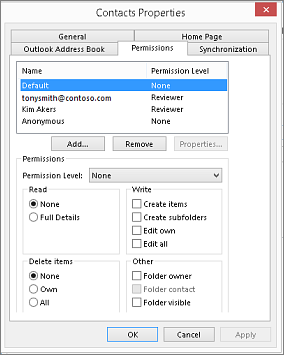
Натисніть кнопку OK.
Дозволи на спільний доступ до папок
|
Рівень дозволу (або роль) |
Дозволяє |
| Власник |
Створення, читання, змінення або видалення будь-яких елементів і файлів, створення вкладених папок. Власник може змінювати рівні дозволів інших користувачів у своїй папці. (Не стосується представників). |
| Відповідальний редактор |
Створення, читання, змінення або видалення будь-яких елементів і файлів, створення вкладених папок. (Не стосується представників). |
| Редактор |
Створення, читання, змінення або видалення будь-яких елементів і файлів. |
| Відповідальний автор |
Створення та читання елементів і файлів, створення вкладених папок, а також змінення й видалення створених цим користувачем елементів і файлів. (Не стосується представників). |
| Автор |
Створення та читання елементів і файлів, змінення та видалення створених цим користувачем елементів і файлів. |
| Автор без прав редактора |
Створення та читання елементів і файлів, а також видалення створених цим користувачем елементів і файлів. |
| Читач |
Лише читання елементів і файлів. |
| Співавтор |
Лише створення елементів і файлів. Вміст папки не відображається. (Не стосується представників). |
| Немає |
Права доступу відсутні. Папку не можна відкрити. |
Можна створити настроювані дозволи, встановивши відповідні прапорці та задавши параметри в розділі Дозволи.
Якщо використовується програма Microsoft Outlook з обліковим записом Microsoft Exchange Server, контактами можна ділитися з іншими користувачами. Спільний доступ до контактів не обмежується стандартною папкою "Контакти ", яка створюється в усіх профілях Outlook. Можна створити додаткові папки контактів і вибрати, до яких із них надати спільний доступ. Наприклад, можна створити папку контактів для певного проекту та надати колегам спільний доступ до неї. Ви також можете дозволити їм змінювати контакти.
Порада.
Будь-яке повідомлення, контакт або завдання в Outlook можна позначити як приватне, щоб інші користувачі не бачили цей елемент у спільній папці.
Спільний доступ до контактів працює через запрошення та надсилання повідомлень електронної пошти з проханням надати спільний доступ. Запрошення до спільного ресурсу надають одержувачу доступ до папки контактів. Надсилаючи запрошення на доступ до стандартної папки контактів , можна надіслати запит на доступ до стандартної папки контактів .
Примітка.
Якщо потрібно отримати додаткову папку контактів, створену одержувачем (не стандартну папку "Контакти "), слід надіслати повідомлення електронної пошти із запитом на доступ до цієї папки. Одержувач може надіслати запрошення до спільного доступу до певної папки контактів.
Стандартна папка "Контакти " в Outlook створюється в кожному профілі Outlook. Цю папку не можна перейменувати або видалити. Для кожної настроєної соціальної мережі можуть існувати додаткові папки контактів, які було створено або автоматично створено за допомогою надбудови Outlook Social Connector. Ви можете надати спільний доступ до будь-якої з цих папок, виконавши такі дії:
У папці контактів в області переходів у розділі "Мої контакти" клацніть папку контактів, до якої потрібно надати спільний доступ.
On the Home tab, in the Share group, click Share Contacts.
У полі Кому введіть ім’я одержувача, якому потрібно надіслати повідомлення з запрошенням на доступ.
Якщо потрібно, тему можна змінити.
За потреби запитайте дозвіл на перегляд стандартної папки "Контакти " одержувача. Для цього встановіть прапорець Запитати дозвіл на перегляд папки "Контакти" одержувача .
Примітка.
Якщо потрібно отримати доступ до іншої папки контактів, крім папки "Контакти " за промовчанням, слід надіслати повідомлення електронної пошти із запитом на доступ до цієї папки. У такий спосіб можна запитати дозвіл на доступ лише до стандартної папки "Контакти " одержувача.
У тексті повідомлення введіть потрібну інформацію.
Натисніть кнопку Надіслати.
Перегляньте діалогове вікно підтвердження та, якщо все правильно, натисніть кнопку OK.
У поданні "Контакти" в області переходів у розділі "Мої контакти" виберіть пункт "Контакти".
На вкладці "Папка " у групі "Властивості " натисніть кнопку "Дозволи для папки".
У полі "Ім'я " виберіть пункт "За замовчуванням".
У розділі «Дозволи» у списку «Рівень дозволів » виберіть елемент «Редактор публікації » або будь-який з інших параметрів.
Перегляд описів рівнів дозволів
|
Рівень дозволу (або роль) |
Дозволяє |
| Власник |
Створення, читання, змінення або видалення будь-яких елементів і файлів, створення вкладених папок. Власник може змінювати рівні дозволів інших користувачів у своїй папці. (Не стосується представників). |
| Відповідальний редактор |
Створення, читання, змінення або видалення будь-яких елементів і файлів, створення вкладених папок. (Не стосується представників). |
| Редактор |
Створення, читання, змінення або видалення будь-яких елементів і файлів. |
| Відповідальний автор |
Створення та читання елементів і файлів, створення вкладених папок, змінення та видалення створених цим користувачем елементів і файлів. (Не стосується представників). |
| Автор |
Створення та читання елементів і файлів, змінення та видалення створених цим користувачем елементів і файлів. |
| Співавтор |
Лише створення елементів і файлів. Вміст папки не відображається. (Не стосується представників). |
| Читач |
Лише читання елементів і файлів. |
| Спеціальний рівень |
Виконання дій, визначених власником папки. (Не стосується представників). |
| Немає |
Права доступу відсутні. Папку не можна відкрити. |
Можна створити настроювані дозволи, встановивши відповідні прапорці та задавши параметри в розділі Дозволи.
Ви можете будь-коли змінити або відкликати дозволи на доступ до ваших папок контактів для інших користувачів.
У папці контактів в області переходів клацніть папку контактів, для якої потрібно змінити дозволи.
На вкладці "Папка " у групі "Властивості " натисніть кнопку "Дозволи для папки".
Виконайте одну з таких дій:
Якщо програма Microsoft Office Outlook 2007 використовується з обліковим записом Microsoft Exchange, користувачі можуть обмінюватися контактами. Спільний доступ до контактів не обмежується стандартною папкою "Контакти ", яка створюється в усіх профілях Outlook. Можна створити додаткові папки контактів і вибрати, до яких із них надати спільний доступ. Наприклад, можна створити папку контактів для певного проекту та надати колегам спільний доступ до неї. Ви також можете дозволити їм змінювати контакти.
Порада.
Будь-яке повідомлення, контакт або завдання в Outlook можна позначити як приватне, щоб інші користувачі не бачили цей елемент у спільній папці.
Спільний доступ до контактів працює через запрошення та надсилання повідомлень електронної пошти з проханням надати спільний доступ. Запрошення до спільного ресурсу надають одержувачу доступ до папки контактів. Надсилаючи запрошення на доступ до стандартної папки контактів , можна надіслати запит на доступ до стандартної папки контактів .
Примітка.
Якщо потрібно отримати додаткову папку контактів, створену одержувачем (не стандартну папку "Контакти "), слід надіслати повідомлення електронної пошти із запитом на доступ до цієї папки. Одержувач може надіслати запрошення до спільного доступу до певної папки контактів.
Стандартна папка "Контакти " в Outlook створюється в кожному профілі Outlook. Цю папку не можна перейменувати або видалити.
У папці "Контакти" в області переходів виберіть пункт "Надати спільний доступ до папки моїх контактів".
Примітка.
Якщо область переходів використовується в згорнутому поданні, у папці "Контакти" клацніть елемент "Область переходів",  а потім виберіть команду "Надати спільний доступ до папки контактів".
У полі Кому введіть ім’я одержувача, якому потрібно надіслати повідомлення з запрошенням на доступ.
Якщо потрібно, тему можна змінити.
За потреби запитайте дозвіл на перегляд стандартної папки "Контакти " одержувача. Для цього встановіть прапорець Запитати дозвіл на перегляд папки "Контакти" одержувача .
Примітка.
Якщо потрібно отримати доступ до іншої папки контактів, крім папки "Контакти " за промовчанням, слід надіслати повідомлення електронної пошти із запитом на доступ до цієї папки. У такий спосіб можна запитати дозвіл на доступ лише до стандартної папки "Контакти " одержувача.
У тексті повідомлення введіть потрібну інформацію.
Натисніть кнопку Надіслати.
Перегляньте діалогове вікно підтвердження та, якщо все правильно, натисніть кнопку OK.
Стандартна папка "Контакти " в Outlook створюється в кожному профілі Outlook. Цю папку не можна перейменувати або видалити.
У папці контактів в області переходів клацніть правою кнопкою миші папку "Контакти" за замовчуванням.
Папка зазвичай розташовується в розділі " Мої контакти" та відображається як "Контакти".
Якщо область переходів використовується в згорнутому поданні, у папці "Контакти" клацніть елемент "Область переходів", а потім клацніть правою кнопкою миші папку "Контакти " за промовчанням.
Папка зазвичай розташовується в розділі " Мої контакти " та відображається як список контактів.
Клацніть Змінити дозволи на спільний доступ.
На вкладці "Дозволи" в полі "Ім'я " виберіть "За замовчуванням".
У розділі «Дозволи» у списку «Рівень дозволів » виберіть елемент «Редактор публікації » або будь-який з інших параметрів.
Перегляд описів рівнів дозволів
|
Рівень дозволу (або роль) |
Дозволяє |
| Власник |
Створення, читання, змінення або видалення будь-яких елементів і файлів, створення вкладених папок. Власник може змінювати рівні дозволів інших користувачів у своїй папці. (Не стосується представників). |
| Відповідальний редактор |
Створення, читання, змінення або видалення будь-яких елементів і файлів, створення вкладених папок. (Не стосується представників). |
| Редактор |
Створення, читання, змінення або видалення будь-яких елементів і файлів. |
| Відповідальний автор |
Створення та читання елементів і файлів, створення вкладених папок, змінення та видалення створених цим користувачем елементів і файлів. (Не стосується представників). |
| Автор |
Створення та читання елементів і файлів, змінення та видалення створених цим користувачем елементів і файлів. |
| Співавтор |
Лише створення елементів і файлів. Вміст папки не відображається. (Не стосується представників). |
| Читач |
Лише читання елементів і файлів. |
| Спеціальний рівень |
Виконання дій, визначених власником папки. (Не стосується представників). |
| Немає |
Права доступу відсутні. Папку не можна відкрити. |
Можна створити настроювані дозволи, встановивши відповідні прапорці та задавши параметри в розділі Дозволи.
Стандартна папка "Контакти " в Outlook створюється в кожному профілі Outlook. Цю папку не можна перейменувати або видалити. Можна створювати додаткові папки контактів, і ці папки можна перейменовувати та видаляти. У цьому розділі містяться інструкції з надання спільного доступу до створених папок контактів.
У папці контактів в області переходів клацніть правою кнопкою миші папку контактів, до якої потрібно надати спільний доступ.
Примітка.
Якщо область переходів використовується в згорнутому поданні, у папці "Контакти" клацніть "Область переходів", а потім клацніть правою кнопкою миші папку контактів, до якої потрібно надати спільний доступ.
Клацніть Спільний доступ до ім’я_папки.
У запрошенні на доступ введіть ім’я одержувача в полі Кому.
Якщо потрібно, змініть тему.
Якщо потрібно, надайте одержувачу дозвіл на змінення контактів, установивши прапорець Одержувач може додавати, змінювати та видаляти елементи в цій папці контактів .
У тексті повідомлення введіть потрібну інформацію.
Натисніть кнопку Надіслати.
Перегляньте діалогове вікно підтвердження та, якщо все правильно, натисніть кнопку OK.
Стандартна папка "Контакти " в Outlook створюється в кожному профілі Outlook. Цю папку не можна перейменувати або видалити. Можна створювати додаткові папки контактів, і ці папки можна перейменовувати та видаляти. У цьому розділі містяться інструкції з надання спільного доступу до створених папок контактів.
У папці контактів в області переходів клацніть правою кнопкою миші папку контактів, до якої потрібно надати спільний доступ.
Примітка.
Якщо область переходів використовується в згорнутому поданні, у папці "Контакти" клацніть "Область переходів", а потім клацніть правою кнопкою миші папку контактів, до якої потрібно надати спільний доступ.
Клацніть Змінити дозволи на спільний доступ.
На вкладці "Дозволи" в полі "Ім'я " виберіть "За замовчуванням".
У розділі «Дозволи» у списку «Рівень дозволів » виберіть елемент «Редактор публікації » або будь-який з інших параметрів.
Перегляд описів рівнів дозволів
|
Рівень дозволу (або роль) |
Дозволяє |
| Власник |
Створення, читання, змінення або видалення будь-яких елементів і файлів, створення вкладених папок. Власник може змінювати рівні дозволів інших користувачів у своїй папці. (Не стосується представників). |
| Відповідальний редактор |
Створення, читання, змінення або видалення будь-яких елементів і файлів, створення вкладених папок. (Не стосується представників). |
| Редактор |
Створення, читання, змінення або видалення будь-яких елементів і файлів. |
| Відповідальний автор |
Створення та читання елементів і файлів, створення вкладених папок, змінення та видалення створених цим користувачем елементів і файлів. (Не стосується представників). |
| Автор |
Створення та читання елементів і файлів, змінення та видалення створених цим користувачем елементів і файлів. |
| Співавтор |
Лише створення елементів і файлів. Вміст папки не відображається. (Не стосується представників). |
| Читач |
Лише читання елементів і файлів. |
| Спеціальний рівень |
Виконання дій, визначених власником папки. (Не стосується представників). |
| Немає |
Права доступу відсутні. Папку не можна відкрити. |
Можна створити настроювані дозволи, встановивши відповідні прапорці та задавши параметри в розділі Дозволи.
Ви можете будь-коли змінити або відкликати дозволи на доступ до ваших папок контактів для інших користувачів.
У папці контактів в області переходів клацніть правою кнопкою миші папку контактів, для якої потрібно змінити дозволи.
Примітка.
Якщо область переходів використовується в згорнутому поданні, у папці "Контакти" клацніть область переходів, а потім клацніть правою кнопкою миші папку контактів, для якої потрібно змінити дозволи на доступ.
Клацніть Змінити дозволи на спільний доступ.
Виконайте одну з таких дій:

