
Надавайте спільний доступ до контактів Outlook як карток vCard (віртуальних візиток), щоб одержувачі могли імпортувати їх безпосередньо до своїх списків контактів у Gmail, Apple Mail та багатьох інших поштових програмах. Якщо вибрати контакти для спільного доступу, Програма Outlook вкладе їх до нового повідомлення. Усе, що потрібно зробити, – натиснути кнопку Надіслати .
Порада.
Якщо ви пишете повідомлення електронної пошти, вам не потрібно залишати його та перейти до області People, щоб вкласти картки vCard. Див . статтю Вкладення картки vCard до повідомлення електронної пошти.
Надсилання контакту як картки vCard
На панелі переходів натисніть кнопку People.

Щоб контакт відображався як картка vCard, у групі Поточне подання натисніть кнопку Візитна картка.Виберіть контакти, які потрібно переслати. Виберіть кілька контактів, утримуючи натиснутою клавішу Ctrl і вибравши кожен контакт.
У групі Спільний доступ натисніть кнопку Переслати контакт і виберіть пункт Візитна картка.
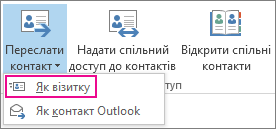
Програма Outlook вкладе до повідомлення картку vCard і вставить зображення в тіло повідомлення.Порада.
Щоб вкласти контакти як картки vCard без зображень карток vCard, виберіть натомість команду Як контакт Outlook .
Експорт контактів до файлу .csv
Якщо потрібно експортувати контакти до файлу, який можуть імпортувати інші програми, збережіть їх у файл .csv за допомогою майстра імпорту й експорту. Під час експорту контактів із папки не можна вказати лише окремий контакт.
Щоб запустити майстер, натисніть кнопку Відкрити файл>& Експортувати>імпорт/експорт.
На першій сторінці майстра натисніть кнопку Експорт до файлу>Далі.
На наступній сторінці натисніть кнопку Значення, розділені> комами.
Виберіть папку "Контакти " або вкладену папку, яку потрібно експортувати, і натисніть кнопку Далі.
Примітка.
За допомогою майстра можна експортувати лише одну папку.
Перейдіть до місця, де потрібно зберегти файл, і натисніть кнопку OK.
Натисніть кнопку Далі.
Переконайтеся, що встановлено прапорець Експортувати контакти з папки Контакти (або ім'я вкладеної папки).
Виконайте одну з таких дій:
Щоб експортувати всі стандартні поля, натисніть кнопку Готово.
Щоб експортувати лише потрібні поля та керувати порядком полів у файлі .csv, натисніть кнопку Зіставити настроювані поля та виконайте такі дії:
Натисніть кнопку Очистити карту. Це видалить усі поля з області праворуч і дасть змогу почати з чистого аркуша.
В області ліворуч клацніть символ "+" поруч із такими категоріями, як Ім'я, Бізнес-адреса, Домашня адреса та Електронна пошта , щоб переглянути їхні окремі поля.
Виберіть поля по черзі та перетягніть їх до області праворуч.
За потреби змініть порядок полів в області праворуч, перетягнувши їх угору або вниз. Це впливає на порядок стовпців у файлі .csv.
Додавши поля та перемістивши їх, натисніть кнопку OK.
Натисніть кнопку Готово.
Примітка.
Коли з'явиться новий комп'ютер, не потрібно експортувати контакти зі старого комп'ютера, якщо організація використовує Microsoft Exchange Server. Контакти відображаються автоматично, коли ви налаштовуєте Outlook на новому комп'ютері.
Додаткові відомості про картки та контакти vCard
Ви отримали повідомлення з картками vCard? Дізнайтеся, як імпортувати картки vCard до контактів Outlook.
Хочете дізнатися більше про додавання контактів у програмі Outlook? Читайте такі статті: