

Якщо у вас є Microsoft 365 або інша служба електронної пошти на основі Microsoft Exchange Online, використовуйте інтернет-версія Outlook, щоб надавати спільний доступ до календаря користувачам у вашій організації або поза її межами. Залежно від наданого дозволу вони можуть переглядати ваш календар, змінювати його або виступати в ролі представника, працюючи із запрошеннями на нараду.
Примітка.
- Спільний доступ до календаря може бути недоступним для вашого облікового запису або обмежуватися корпоративними користувачами. Це залежить від параметрів організації.
- Докладні відомості про Outlook.com див. в статті "Надання спільного доступу до календаря в Outlook.com".
Примітка.
Якщо вказівки не збігаються, можливо, ви використовуєте попередню версію інтернет-версія Outlook. Ознайомтеся з інструкціями щодо класичної інтернет-версія Outlook.
Надання спільного доступу до календаря
У нижній частині сторінки виберіть
 для переходу в CalendarCalendar.
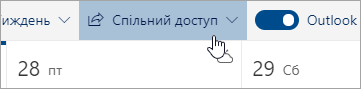
У поданні Календар на панелі інструментів у верхній частині сторінки виберіть пункт Надати спільний доступ, а потім виберіть календар, до якого потрібно надати спільний доступ.
Примітка.
Ви не можете надавати спільний доступ до календарів, які належать іншим користувачам.
Введіть ім’я або адресу електронної пошти особи, якій потрібно надати спільний доступ до календаря.
Виберіть спосіб, у який ця особа зможе використовувати календар:
- Перегляд зайнятості – означає, що користувач знатиме, коли ви зайняті, але не бачитиме такі відомості, як місце проведення події.
- Перегляд назв і розташувань – означає, що користувач знатиме, коли ви зайняті, і бачитиме назви та місця проведення подій.
- Перегляд усіх відомостей – означає, що користувач може переглядати всі відомості про події.
- Редагування – означає, що користувач може редагувати календар.
- Представник дає змогу редагувати календар та ділитися ним з іншими.
Виберіть Поділитися. Якщо ви вирішили не надавати доступ до календаря саме зараз, виберіть пункт
 ".
".Примітка.
- Під час надання спільного доступу до календаря тим, хто не використовує інтернет-версія Outlook, наприклад Gmail, вони зможуть прийняти запрошення лише за допомогою облікового запису Microsoft 365 або Outlook.com.
- ICS-календарі доступні лише для читання, тож навіть якщо надати іншим користувачам доступ для редагування, вони не зможуть змінити календар.
- Частота синхронізації ICS-календаря залежить від постачальника послуг електронної пошти користувача, якому надано спільний доступ.
- Елементи календаря, позначені як приватні, захищено. Більшість користувачів, яким надано спільний доступ до вашого календаря, бачитимуть тільки час елементів, позначених як приватні, та не бачитимуть заголовок, розташування та інші відомості. Повторювані ряди, позначені як приватні, також відображатимуть шаблон повторення.
Дозволи на спільний доступ до календаря
Дозволи, настроєні для календаря, можна змінити або повністю скасувати. Для цього потрібно клацнути правою кнопкою миші ім’я календаря в розділі Мої календарі.
- У нижній частині сторінки виберіть для переходу в CalendarCalendar.
- У розділі "Календарі" клацніть правою кнопкою миші календар, для якого потрібно оновити параметри спільного доступу, і виберіть пункт "Спільний доступ і дозволи".

- Знайдіть особу, чиї дозволи потрібно змінити, і виберіть новий рівень дозволів або натисніть " ", щоб скасувати спільний доступ до календаря.
Додавання календаря іншого користувача до мого подання календаря
Якщо ви отримали запрошення на спільний доступ до чийогось календаря, виберіть Прийняти у верхній частині повідомлення, щоб додати цей календар до свого подання календаря.

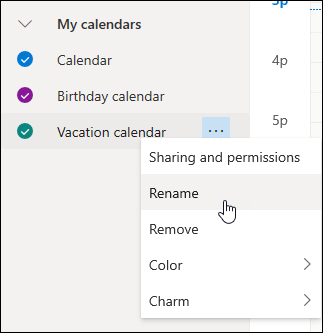
Після додавання іншого календаря ви можете перейменувати його, змінити його колір або видалити його з подання. Для цього клацніть правою кнопкою миші календар в області переходів.
Припинення надання спільного доступу до свого календаря
Якщо потрібно скасувати спільний доступ до календаря з іншими користувачами, ви можете видалити дозволи для них.
- У нижній частині сторінки виберіть для переходу в CalendarCalendar.
- В області ліворуч клацніть правою кнопкою миші календар, для якого потрібно закрити спільний доступ і виберіть пункт спільний доступ і дозволи.
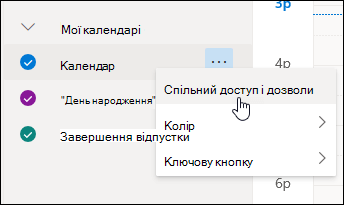
За замовчуванням основний календар має назву "Календар". Якщо ви створили інші календарі, натомість можна вибрати один із них. Вилучити дозвіл на доступ до календарів, які належать іншим людям, не можна. - Виберіть користувача, для якого потрібно скасувати доступ до календаря, і натисніть кнопку .
Цю людину буде вилучено зі списку користувачів, які мають доступ до вашого календаря. Копія вашого календаря в цієї людини більше не синхронізуватиметься з вашим календарем і не оновлюватиметься.
Публікація календаря
У Calendar параметрах можна опублікувати календар, щоб будь-хто міг переглядати ваш календар або підписуватися на нього.
- In CalendarCalendar view, select Settings
 .
. - Виберіть "Спільні календарі".
- У розділі "Публікація календаря" виберіть, який календар потрібно опублікувати та наскільки докладні відомості будуть доступні для інших користувачів.
- Виберіть Опублікувати.
- Якщо вибрати HTML-посилання, одержувачі зможуть скопіювати та вставити URL-адресу в браузері, щоб переглянути календар у новому вікні браузера.
Якщо вибрати посилання на ICS, одержувачі зможуть завантажити файл ICS та імпортувати його до програми Outlook. Після цього ваші події буде додано до свого календаря, але одержувачі не отримуватимуть автоматичне оновлення цього календаря. Або одержувачі можуть підписатися на ваш календар через Outlook за допомогою посилання ICS. Вони бачитимуть ваш календар поряд зі своїм власним і автоматично отримуватимуть будь-які оновлення для нього.
Примітка.
- Календарі HTML та ICS доступні лише для читання, тому одержувачі не зможуть редагувати їх.
- Частота синхронізації ICS-календаря залежить від постачальника послуг електронної пошти одержувача.
Скасування публікації календаря
- In CalendarCalendar view, select Settings .
- Виберіть "Спільні календарі".
- У розділі "Публікація календаря" виберіть "Скасувати публікацію".
Указівки для класичної інтернет-версії Outlook.com
Спільний доступ до календаря
Угорі сторінки виберіть запускач програм
 і виберіть CalendarCalendar.
У верхній частині екрана виберіть Поділитися, а потім – календар, до якого потрібно надати спільний доступ.
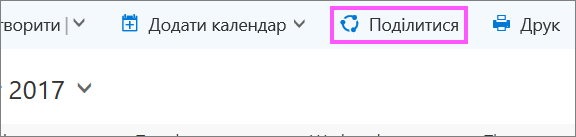
За замовчуванням основний календар називається "Календар". Якщо ви створили інші календарі, натомість можна надати спільний доступ до одного з них. Ви не можете надати спільний доступ до календарів, які належать іншим користувачам.У полі Надіслати запрошення до спільного доступу електронною поштою введіть ім’я або адресу електронної пошти особи, якій потрібно надати спільний доступ до календаря.
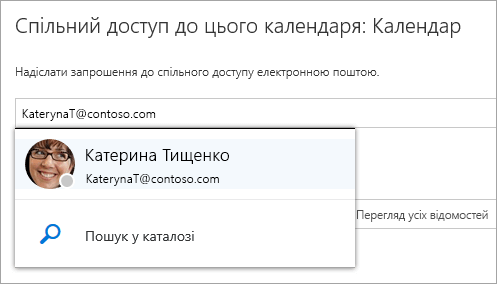
Виберіть, який обсяг інформації може переглядати цей користувач:
- Можна переглядати відомості про мою зайнятість – користувач знатиме, коли ви зайняті, але не бачитиме такі відомості, як місце проведення події.
- Перегляд назв і розташувань – користувач знатиме, коли ви зайняті, і бачитиме назви та місця проведення подій.
- Перегляд усіх відомостей – користувач може переглядати всі відомості про події.
- Редагування – користувач може переглядати всі відомості про події та редагувати календар (доступно тільки якщо спільний доступ надається користувачам в організації).
- Представник дає змогу користувачу переглядати й редагувати календар, а також надсилати запрошення на наради та відповідати на них від вашого імені (доступно тільки якщо спільний доступ надається користувачам в організації). Докладні відомості про доступ редактора та представника див. в Calendar делегування у інтернет-версія Outlook.
Виберіть Поділитися. Якщо ви вирішили не надавати доступ до календаря саме зараз, виберіть " Вилучити
".
Примітка.
- Надаючи спільний доступ до іншого календаря (неосновного), наприклад до створеного календаря проекту, варіант Представник вибрати не можна.
- Елементи календаря, позначені як приватні, захищено. Більшість користувачів, яким надано спільний доступ до вашого календаря, бачитимуть тільки час елементів, позначених як приватні, а заголовок, розташування та інші відомості – ні. Повторювані ряди, позначені як приватні, також відображатимуть шаблон повторення. Єдиний виняток – якщо їм надано права доступу представника для перегляду приватних подій.
- У списку користувачів, яким надано спільний доступ до календаря, може також відображатися запис Моя організація. Це стандартний рівень деталізації, з якою інші користувачі в організації або федеративних організаціях можуть переглядати календар у помічнику з планування.
Дозволи на спільний доступ до календаря
Дозволи, настроєні для календаря, можна змінити або повністю скасувати. Для цього потрібно клацнути правою кнопкою миші ім’я календаря в розділі Мої календарі.
- Угорі сторінки виберіть запускач програм і виберіть CalendarCalendar.
- У розділі Ваші календарі клацніть правою кнопкою миші календар, для якого потрібно оновити параметри спільного доступу, і виберіть Дозволи на надання спільного доступу.
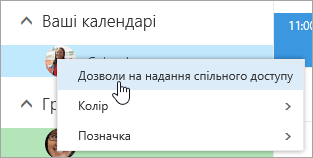
- Знайдіть особу, чиї дозволи потрібно змінити, і виберіть новий рівень дозволів або натисніть " Вилучити ", щоб скасувати спільний доступ до календаря для цієї особи.
Якщо вилучити користувача зі списку осіб, яким надано спільний доступ до календаря, надіслана йому URL-адреса припинить працювати. Якщо користувач також належить до організації, календар буде видалено з його списку календарів.
Як додати до подання свого календаря календар іншого користувача?
Якщо ви отримали запрошення на спільний доступ до чийогось календаря, виберіть Прийняти в повідомленні або посилання в запрошенні, щоб додати цей календар до свого подання календаря.
Також можна перейти до календаря у інтернет-версія Outlook, щоб додати календарі інших користувачів до свого подання. Однак календарі, відкриті в такий спосіб, відображатимуться не в усіх клієнтах Outlook. Щоб календарі інших користувачів відображалися в усіх ваших клієнтах Outlook, попросіть їх надати вам спільний доступ до своїх календарів.
Угорі сторінки виберіть запускач програм
і виберіть CalendarCalendar.В області переходів клацніть правою кнопкою миші Інші календарі та виберіть команду "Відкрити календар".
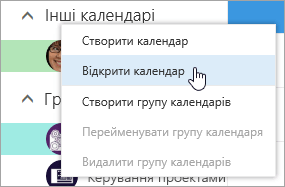
Щоб додати календар, виберіть один із цих варіантів:
Щоб додати календар, який належить користувачу з вашої організації, у полі З каталогу введіть його ім’я й натисніть кнопку Відкрити. Якщо користувач не поділився своїм календарем безпосередньо з вами, він відображатиметься для вас із тими дозволами, які цей користувач надав користувачу Моя організація.
Щоб додати календар стороннього користувача, введіть URL-адресу в полі Інтернет-календар і натисніть кнопку Відкрити. URL-адреса, вірогідно, закінчується розширенням файлу ICS.
Примітка.
Якщо ви намагаєтеся додати календар з Інтернету та впевнені, що URL-адреса правильна, проте не бачите жодних відомостей, спробуйте видалити цей календар і додати його ще раз, змінивши протокол "http" на "https" (без лапок).
Додавши інший календар, можна його перейменувати, змінити його колір або вилучити його з подання.
Відомості про редагування календаря іншого користувача див. в статті Керування календарем іншого користувача в Outlook Web App.
Докладні відомості про відкриття календарів поза межами вашої організації або з ICS URL-адреси див. тут Імпорт або Підписка на календар в Інтернет-версії Outlook.
Припинення надання спільного доступу до свого календаря
Якщо потрібно скасувати доступ до календаря для певного користувача, вилучіть інтернет-версія Outlook для цього користувача.
- Угорі сторінки виберіть запускач програм і виберіть CalendarCalendar.
- У верхній частині сторінки натисніть кнопку Поділитися й виберіть календар, доступ до якого потрібно скасувати.
За замовчуванням основний календар має назву "Календар". Якщо ви створили інші календарі, натомість можна вибрати один із них. Вилучити дозвіл на доступ до календарів, які належать іншим людям, не можна. - Виберіть користувача, для якого потрібно скасувати доступ до календаря, і натисніть кнопку "Видалити
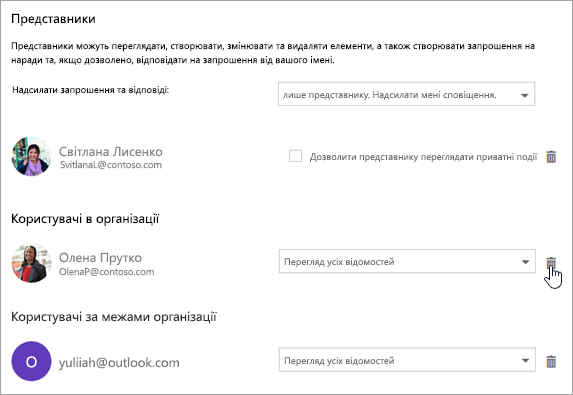
Цю людину буде вилучено зі списку користувачів, які мають доступ до вашого календаря. Якщо користувач належить до вашої організації, ваш календар буде вилучено з його списку календарів. Якщо це сторонній користувач, у нього залишиться копія календаря, але вона більше не синхронізуватиметься з вашим календарем та не оновлюватиметься.
Публікація календаря
У Calendar параметрах можна опублікувати календар, щоб будь-хто міг переглядати ваш календар або підписуватися на нього.
- In CalendarCalendar view, select SettingsSettingsCalendarCalendar>.
- У розділі "Спільні календарі" виберіть CalendarCalendar publishing.
- У розділі "Виберіть календар" виберіть календар, який потрібно опублікувати, у розкривному меню.
- У розділі "Вибір дозволів" у розкривному меню виберіть деталізацію, яку мають бачити користувачі.
- Виберіть команду Зберегти.
- Якщо вибрати HTML-посилання, одержувачі зможуть скопіювати та вставити URL-адресу в браузері, щоб переглянути календар у новому вікні браузера.
Якщо вибрати посилання на ICS, одержувачі зможуть завантажити файл ICS та імпортувати його до програми Outlook. Після цього ваші події буде додано до свого календаря, але одержувачі не отримуватимуть автоматичне оновлення цього календаря. Або одержувачі можуть підписатися на ваш календар через Outlook за допомогою посилання ICS. Вони бачитимуть ваш календар поряд зі своїм власним і автоматично отримуватимуть будь-які оновлення для нього.
Примітка.
- Календарі HTML та ICS доступні лише для читання, тому одержувачі не зможуть редагувати їх.
- Частота синхронізації ICS-календаря залежить від постачальника послуг електронної пошти одержувача.
Скасування публікації календаря
- In CalendarCalendar view, select SettingsSettingsCalendarCalendar>.
- У розділі "Спільні календарі" виберіть CalendarCalendar publishing.
- У розкривному меню виберіть календар, публікацію якого потрібно скасувати.
- У розділі "Вибір дозволів" виберіть "Не для спільного доступу " в розкривному меню.
- Виберіть команду Зберегти.
Додаткові відомості, які потрібно надати одержувачам
Надавши спільний доступ до календаря, одержувачі повинні переглянути наведені нижче відомості про відкриття спільних календарів.
Щоб відкрити календар у Microsoft 365, Exchange OnlineСередовище Exchange Online, див. статтю Увімкнення та вимкнення оновлень спільного доступу до календаря Outlook. В іншому випадку, якщо ви використовуєте локальні облікові записи електронної пошти Exchange або інші облікові записи електронної пошти, як-от Outlook.com, див. такі статті:
- Outlook для Windows: відкриття облікового запису Exchange іншого користувача CalendarCalendar
- Outlook в Інтернеті: керування календарем іншого користувача в Інтернет-версія інтернет-версії Outlook Outlook
- Outlook для Mac: відкриття спільного календаря Exchange в Outlook для Mac
- Outlook для мобільних пристроїв: як відкрити спільний календар?
- Outlook.com. Надання спільного доступу до календаря в Outlook.com