
Ви отримуєте 15 ГБ безкоштовного Outlook.com місця в сховищі електронної пошти окремо від хмарного сховища Microsoft. У вас є 5 ГБ безкоштовного хмарного сховища з обліковим записом Microsoft, спільний доступ до файлів і фотографій у OneDrive, вкладень у Outlook.com та програм Microsoft 365. Абоненти Microsoft 365 отримують 100 ГБ простору.
З'являється повідомлення "Перевищено квоту" або "Поштову скриньку заповнено"
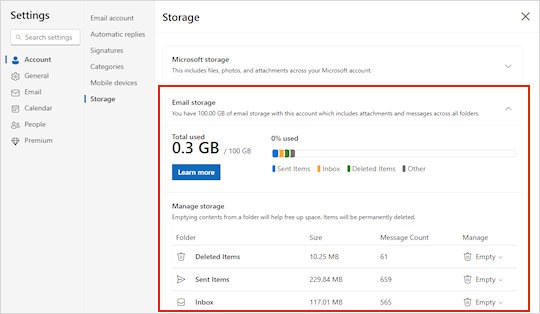
Щоб перевірити використаний обсяг сховища поштової скриньки та швидко звільнити місце, відкрийте меню "Параметри " , виберіть "Обліковий запис", а потім – " Сховище".
Очищення поштової скриньки
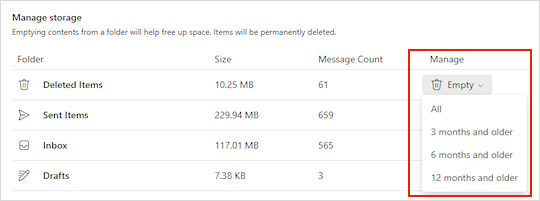
На> сторінці"Сховищеоблікового запису>" параметрів має відображатися обсяг простору, який займає кожна папка у вашій поштовій скриньці. Нижче наведено список папок, представлених у підрозділі, з можливістю остаточного видалення всіх елементів (або тих, яким понад 3, 6 чи 12 місяців) у цих папках, щоб звільнити місце.
Якщо у вас немає передплати на Microsoft 365, ви також можете оновити передплату, щоб отримати 100 ГБ простору, а також інші функції передплати на Outlook і Office.
Остаточне видалення електронної пошти
У разі видалення елементів із папки "Вхідні" або інших папок елементи надсилаються до папки "Видалені " за замовчуванням. Папка "Видалені"враховується у квоті сховища поштової скриньки, доки її не буде очищено вручну або повідомлення електронної пошти не буде автоматично видалено через 30 днів (залежно від того, що станеться раніше).
Примітка.
Елементи в папці "Небажана пошта" автоматично видаляються через 10 днів.
Щоб остаточно видалити одне або кілька повідомлень, виберіть або виділіть повідомлення, натисніть клавішу Shift і Delete на клавіатурі.
Дії у разі появи повідомлення "Уніфіковане сховище Microsoft заповнено"
Це повідомлення означає, що перевищено квоту сховища в хмарі.
Якщо обсяг сховища Microsoft буде перевищено, виконайте наведені нижче дії.
- Ви не зможете передавати, редагувати або синхронізувати нові файли (наприклад, фотографії з камери) до OneDrive. Наявні файли залишаться, але будуть доступні лише для читання.
- Ви не зможете надсилати або отримувати електронну пошту в Outlook.com, навіть якщо не перевищили квоту сховища електронної пошти.
- Ви не зможете надсилати або отримувати повідомлення Microsoft Teams, які містять вкладення.
- Через 6 місяців ми можемо видалити ваше сховище OneDrive і всі файли в ньому.
Якщо ви перевищуєте обсяг сховища електронної пошти, зробіть ось що:
Ви не зможете надсилати або отримувати електронну пошту в Outlook.com.
Примітка.
Усі надіслані електронні листи повертаються відправнику. Коли обсяг сховища буде переміщено в межах квоти сховища, відправнику потрібно буде повторно надіслати електронний лист.
Щоб повернутися під квоту сховища, виконайте наведені нижче дії.
- Якщо ви – безкоштовний користувач, можна придбати передплату, щоб збільшити квоту поштової скриньки або звільнити простір для зберігання.
- Якщо ви вже є абонентом Microsoft 365, обмеження поштових скриньок споживачів обмежено 100 ГБ. Щоб повернутися за межі квоти сховища, потрібно звільнити простір для зберігання. Якщо вам потрібно понад 100 ГБ поштової скриньки, перегляньте додаткові відомості в розділі "Плани для підприємств".
Докладні відомості див. в статті " Що таке хмарне сховище Microsoft?".
Інші способи скорочення сховища
Щоб звільнити місце в поштовій скриньці, спробуйте наведені нижче рішення.
Видаліть небажані листи з папки "Вхідні"
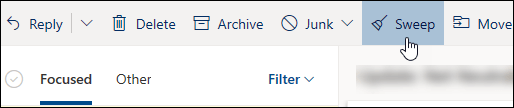
За допомогою кнопки "Організувати" можна швидко видалити зайві листи з вхідних повідомлень або папок архівів. Вона автоматично видаляє всі вхідні повідомлення від певного відправника, зберігаючи лише останні повідомлення, або видаляє повідомлення, отримані понад 10 днів тому.
Щоб очистити папку "Вхідні", виберіть потрібне повідомлення й натисніть кнопку "Організувати".
Докладні відомості про функцію "Організувати" див. в статті "Упорядкування поштової скриньки за допомогою Архів", "Організувати" та інших інструментів у Outlook.com.
Важливо
Елементи, видалені за допомогою функції "Організувати", не зменшують квоту сховища, доки їх не буде видалено з папки "Видалені ".
Ще один чудовий спосіб звільнити місце в папці "Вхідні" – зберегти вкладення у OneDrive
У верхній частині списку повідомлень виберіть " Фільтрувати>за>розміром".
Примітка.
Якщо після сортування найменші повідомлення опиняться вгорі списку, знову натисніть кнопку "Фільтрувати>за>розміром ", щоб розмістити вгорі найбільші повідомлення.
Виберіть повідомлення із вкладеннями, які потрібно передати до OneDrive.
Натисніть кнопку "Зберегти у OneDrive" під вкладенням.
Остаточно видаліть вихідне повідомлення електронної пошти, яке містило вкладення, натиснувши клавіші Shift і Delete на клавіатурі.
Видалення повідомлень електронної пошти, які містять файли або фотографії
Щоб видалити файл або зображення, потрібно видалити повідомлення, до якого їх вкладено:
- Для всіх зображень знайдіть відповідне повідомлення в поштовій скриньці та видаліть його.
- Для «Надісланих зображень» перейдіть до Outlook.com «Надіслані», знайдіть відповідне повідомлення, а потім видаліть його.
- Після видалення повідомлення потрібно також видалити його з папки "Видалені ". Перейдіть до розділу "Видалені елементи", виберіть елементи, які потрібно видалити, а потім натисніть кнопку "Видалити".
Як іншому можна збільшити граничний обсяг сховища?
Ви можете збільшити граничний обсяг сховища, оновивши обліковий запис Outlook.com до передплати на Microsoft 365. Далі дається.
Розширений захист електронної пошти
поштова скринька без реклами;
Поштова скринька розміром 100 ГБ на кожного користувача
Примітка.
100 ГБ недоступні для абонентів ознайомлювальної версії Microsoft 365. Збільшений обсяг сховища стає доступним лише невдовзі після початку дії передплати.
Більший обсяг сховища OneDrive, інстальовані програми Office і багато-багато іншого!
Схожі статті
Обмеження на надсилання в Outlook.com
Що таке хмарне сховище Microsoft?
Потрібна допомога?

|
Щоб отримати підтримку в Outlook.com, торкніться або клацніть тут або виберіть пункт "Довідка " в рядку меню та введіть запит. Якщо довідка для самодопомоги не вирішила проблему, прокрутіть униз до напису Усе ще потрібна допомога? та натисніть Так. Якщо наведені вище кроки не допомогли або не вдається ввійти, торкніться або клацніть тут. |
|---|---|

|
Щоб отримати додаткову довідку зі свого облікового запису Microsoft і передплат, відвідайте сторінку довідки з виставлення рахунків & обліковий запис. |

|
Щоб отримати довідку та виправити неполадки з іншими продуктами й службами Microsoft, введіть свою проблему тут. |

|
Публікуйте запитання, стежте за обговореннями та діліться знаннями в спільноті Outlook.com. |