

Папка «Завдання» використовується для відстеження справ, які потрібно зробити, але не обов’язково додавати до календаря.
Огляд завдань в Outlook Web AppOutlook Web App
- Перегляд завдань у веб-програмі Outlook Web App
- Вміст папки "Завдання"
- Відкриття завдання в окремому вікні
- Список завдань
- Створення завдань
- Змінення завдань
Перегляд завдань у веб-програмі Outlook Web App
- У браузері ввійдіть в Outlook Web App за URL-адресою від особи, яка керує електронною поштою вашої організації. Введіть ім’я користувача та пароль, а потім натисніть кнопку Увійти.
- Угорі сторінки виберіть запускач
 програм, а потім – плитку "Завдання".
Вміст папки «Завдання»
Окрім завдань, які ви створюєте, у папці «Завдання» відображатимуться всі позначені повідомлення.
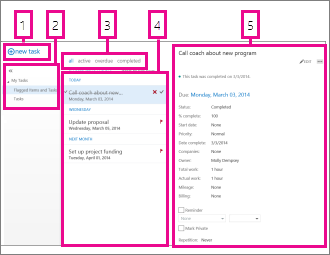
- Щоб створити завдання, клацніть
 .
. - Скористайтеся цим стовпцем для перегляду в поданнях Позначені елементи й завдання або просто Завдання.
- Фільтри. Виберіть фільтр залежно від того, які елементи мають відображатися на екрані. Завдання та позначені елементи, з якими не пов’язано дату та які не було завершено, відображаються, лише якщо вибрати варіант Усі.
- Список елементів, що задовольняють поточним умовам фільтра. Клацніть будь-який елемент, щоб побачити його в області читання. За допомогою елементів керування в поданні списку можна внести зміни у стан елемента. Наприклад, можна позначити завдання як виконане або зняти позначку з повідомлення.
- Область читання, де відображається вміст вибраних елементів. Можна використовувати елементи керування у верхньому куті, щоб змінити елемент, якщо це завдання. Якщо це повідомлення, елементи керування будуть такі самі, як і під час перегляду пошти.
Примітка.
Залежно від настройок організації, папка "Завдання" може бути недоступна для вас.
Відкриття завдання в окремому вікні
За замовчуванням для читання та створення завдань використовується область читання, але нею не завжди зручно користуватися. Іноді потрібно переглянути або змінити завдання в окремому вікні.
Коли ви створюєте нове завдання або редагуєте наявне, його можна відкрити в новому вікні, клацнувши піктограму розкривного вікна  у верхньому кутку повідомлення.
Щоб відкрити завдання, яке переглядається в окремому вікні, клацніть піктограму розширеного меню  й виберіть пункт Відкрити в окремому вікні.
Список завдань
У папці «Завдання» містяться створені завдання та позначені повідомлення.
- Щоб переключатися між поданнями Позначені елементи й завдання та Завдання, можна скористатися списком папок.
- Щоб уточнити, які саме елементи мають відображатися, можна скористатися фільтрами у верхній частині списку завдань: усі, активні, прострочені та завершені.
- За допомогою піктограм у списку завдань можна виконувати деякі швидкі завдання. Щоб видалити завдання, натисніть кнопку "
 ". Натисніть кнопку
  " або поставте
  , щоб позначити завдання як виконане. Щоб позначити виконане завдання як невиконане, натисніть
  ». Щоб змінити дату, пов’язану з позначкою, або позначити елемент як виконаний, клацніть його правою кнопкою миші.
Створення завдань
Щоб створити нове завдання, натисніть кнопку ". В області читання відкриється проста форма завдання.
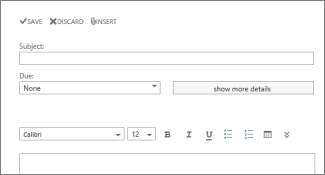
Якщо потрібні додаткові відомості, натисніть кнопку Докладно.
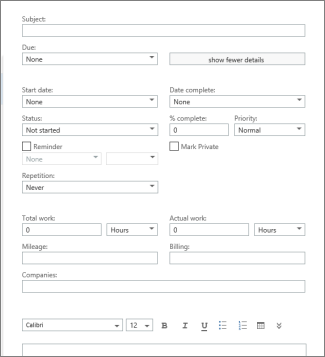
Завершивши, натисніть кнопку Зберегти, щоб зберегти внесені зміни, або  Скасувати для скасування.
Змінення завдань
Щоб відредагувати завдання, виберіть його в поданні списку, а потім клацніть піктограму  , щоб редагувати в області читання. Завершивши, натисніть кнопку Зберегти, щоб зберегти внесені зміни, або Скасувати, щоб скасувати.
Позначені повідомлення відображатимуться так само, як під час перегляду пошти. Відповісти на них можна безпосередньо із подання "Завдання". Щоб змінити стан позначки, клацніть позначку в списку завдань правою кнопкою миші та виберіть потрібне значення.
Під час редагування завдання можна вибрати меню «Додатково» , щоб переглянути додаткові дії, які можна виконати. Клацніть меню, щоб переглянути параметри видалення, додавання категорії або позначення завдання як завершене.