
Установлення пріоритету повідомлень за допомогою функції "Важливі вхідні"
Функція "Важливі вхідні" сортує повідомлення електронної пошти на двох вкладках: "Важливі " для повідомлень, які ви, найімовідніше, читаєте, і "Інші " для решти.
Увімкнення функції "Важливі вхідні"
- Виберіть Елемент Настройки
 >вхідні.
Щоб перемістити електронний лист з однієї вкладки до іншої, зробіть ось що:
- Перейдіть на вкладку Важливі або Інші.
- Виберіть повідомлення, яке потрібно перемістити, на панелі інструментів виберіть Перемістити до>... або Завжди переходити до...

Сортування та відображення повідомлень за допомогою фільтрів
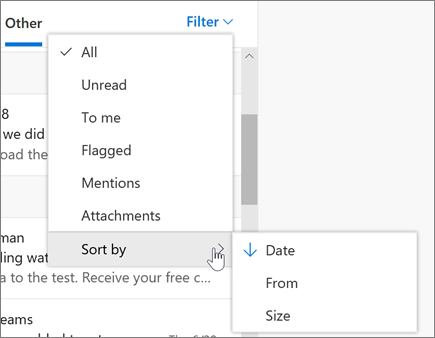
За допомогою фільтрів можна вибрати електронні листи, які потрібно відобразити.
- Виберіть Фільтр.
- Виберіть варіант.
Перегляд повідомлень як розмов або окремих повідомлень
Щоб переглянути пов’язані повідомлення як окрему розмову або ланцюжок:
- Виберіть Настройки .
- У розділі Подання "Розмова" виберіть потрібний параметр відображення повідомлень у розмові:
- Нові повідомлення вгорі
- Нові повідомлення внизу
Щоб переглядати повідомлення окремо, зробіть ось що:
- Виберіть Настройки .
- У розділі Подання "Розмова" виберіть Вимкнуто.

Створення правила
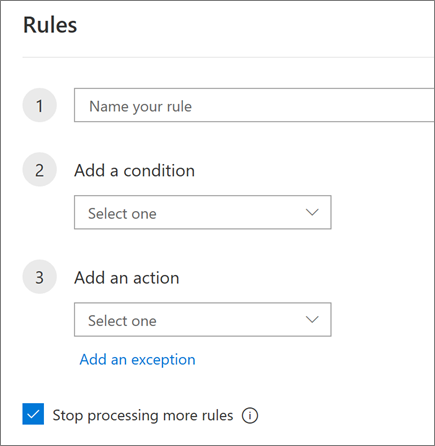
За допомогою правил можна автоматизувати дії, що виконуються з вхідними повідомленнями, наприклад переміщати певні електронні листи до конкретної папки.
- Щоб створити правило обробки конкретного електронного листа, зробіть ось що:
- Клацніть його правою кнопкою миші та виберіть створити правило.... Ви також можете вибрати Додаткові параметри (...) і вибрати Створити правило.
Щоб змінити наявне правило, виконайте наведені нижче дії.
- Виберіть Настройки
 .
.
- Виберіть Правила пошти>.
- Виберіть Редагувати правило поруч із правилом, яке потрібно змінити.
- Внесіть потрібні зміни.
- Виберіть команду Зберегти.
Архівування повідомлення
За допомогою функції архівування можна очистити папку "Вхідні" від повідомлень, на які ви вже відповіли або щодо яких ужили необхідних заходів, але не хочете їх видаляти чи переміщувати до іншої папки.
- Виберіть одне або кілька повідомлень.
- Клацніть правою кнопкою миші та виберіть Архівувати.
Або виберіть Архів на панелі інструментів.
Архівні елементи можна легко знайти за допомогою поля пошуку або в папці Архів.
