Примітка.
Якщо кроки на цій вкладці Створити Outlook не допомогли, можливо, ви ще не використовуєте нову програму Outlook для Windows. Виберіть класичну програму Outlook і виконайте ці кроки.
У новій програмі Outlook для Windows можна:
Переклад повідомлення | електронної поштиЗмінення параметрів | перекладуВиправлення неполадок із відсутнім перекладачем | Конфіденційність & даних
Переклад повідомлення електронної пошти в новій програмі Outlook
Коли ви отримаєте повідомлення електронної пошти іншою мовою, у верхній частині повідомлення з'явиться запит із запитанням, чи потрібно перекласти його мовою за замовчуванням або натиснути кнопку Додаткові дії ... , а потім вибрати Перекласти.
Важливо
Якщо у вас немає можливості перекласти повідомлення з верхньої частини повідомлення електронної пошти, можливо, знадобиться ввімкнути підключені можливості. Докладні відомості див. в статті Усунення несправностей, відсутніх у перекладачі .
Якщо натиснути кнопку Перекласти повідомлення, Outlook замінить текст повідомлення на переклад.
Потім можна вибрати пункт Показати вихідне повідомлення , щоб переглянути повідомлення вихідною мовою.
Змінення параметрів перекладу в новій програмі Outlook
Щоб змінити параметри перекладу та вибрати мову перекладу:
На вкладці Подання натисніть кнопку  Настройки Подання.
Виберіть пошта, а потім – Обробка повідомлень.
У розділі Переклад виберіть потрібні параметри.
Усунення несправностей, пов'язаних із відсутнім у новій програмі Outlook перекладачем
Для роботи з Перекладачем потрібно ввімкнути підключені можливості в Outlook. Якщо це не так, ви не зможете перекласти повідомлення або змінити параметри перекладу.
Щоб увімкнути підключені можливості для Перекладача, виконайте наведені нижче дії.
- На вкладці Подання натисніть кнопку Настройки Подання.
- Виберіть Загальні, а потім – Конфіденційність і дані.
- Прокрутіть униз до розділу Настройки конфіденційності та натисніть кнопку Настройки конфіденційності .
- У розділі Необов'язкові підключені можливості ввімкніть перемикач Увімкнути необов'язкові підключені можливості.
Використання даних & конфіденційність
Переклади електронної пошти, які надає Перекладач для Outlook, працюють на онлайновій службі Перекладач Microsoft. Усі передавання даних захищено за допомогою протоколу SSL. Вони ніколи не зберігаються, не відбираються та не передаються жодній першій або третій особі. Це означає, що весь переклад і обробка відбувається лише на серверах у пам'яті. (Це також називається параметром "без трасування" від Перекладач Microsoft).)
У класичній версії Outlook для Windows можна:
Переклад повідомлення | електронної поштиПерекласти частину повідомлення | Змінення параметрів | перекладуКонфіденційність & даних
Переклад повідомлення електронної пошти в класичній програмі Outlook
Коли ви отримаєте повідомлення електронної пошти іншою мовою, у верхній частині повідомлення з'явиться запит із запитанням, чи потрібно, щоб програма Outlook перекладала його потрібною мовою, або ви можете натиснути кнопку Додаткові дії ... , а потім вибрати Перекласти.
Коли ви отримуєте повідомлення електронної пошти іншою мовою, ви можете відповісти двома різними способами:
- У повідомленні виберіть Перекласти повідомлення. Програма Outlook замінить текст повідомлення на перекладений текст, а цей переклад кешується протягом 15 днів – це означає, що вам не потрібно перекладати те саме повідомлення двічі.
Переклавши повідомлення, можна натиснути кнопку Показати оригінал , щоб переглянути повідомлення вихідною мовою, або Увімкнути автоматичний переклад , щоб завжди перекладати повідомлення потрібною мовою.
- У повідомленні виберіть Ніколи не перекладати. Outlook не запитуватиме, чи бажаєте ви в майбутньому перекласти повідомлення цією мовою.
Якщо з якоїсь причини Outlook не пропонує цих параметрів, натисніть кнопку Перекласти на стрічці або клацніть повідомлення правою кнопкою миші та виберіть Перекласти, а потім перекласти повідомлення.
- На вкладці Основне натисніть кнопку Перекласти>повідомлення.

Переклад частини повідомлення електронної пошти в класичній програмі Outlook
Щоб перекласти лише трохи тексту з повідомлення, виділіть його та клацніть його правою кнопкою миші. Програма Outlook відобразить переклад безпосередньо в контекстному меню, що з'явиться.

Ви також можете виділити текст і клацнути правою кнопкою миші, щоб перекласти вибраною мовою під час створення повідомлення електронної пошти. Клацаючи перекладений текст, його можна вставити в повідомлення, що ви пишете.

Докладні відомості див. в статті Оголошення про нові функції перекладу в Outlook.
Примітка.
Варіанти автоматичного перекладу та інтелектуального перекладу доступні лише для поштових скриньок Exchange Online.
Змінення параметрів перекладу в класичній програмі Outlook
Щоб змінити параметри перекладу:
На вкладці Основне натисніть кнопку Перекласти, а потім – Параметри перекладу.
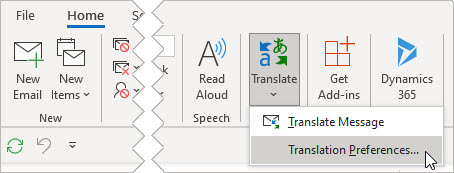
Виберіть потрібні параметри.

Використання даних & конфіденційність
Переклади електронної пошти, які надає Перекладач для Outlook, працюють на онлайновій службі Перекладач Microsoft. Усі передавання даних захищено за допомогою протоколу SSL. Вони ніколи не зберігаються, не відбираються та не передаються жодній першій або третій особі. Це означає, що весь переклад і обробка відбувається лише на серверах у пам'яті. (Це також називається параметром "без трасування" від Перекладач Microsoft).)
У інтернет-версія Outlook або Outlook.com можна:
Переклад повідомлення | електронної поштиЗмінення параметрів | перекладуКонфіденційність & даних
Переклад повідомлення електронної пошти в інтернет-версія Outlook або Outlook.com
Коли ви отримуєте повідомлення електронної пошти іншою мовою, у верхній частині повідомлення з'явиться запит із запитанням, чи потрібно, щоб програма Outlook перекласла його мовою за замовчуванням, або ви можете натиснути кнопку Додаткові дії ... , а потім вибрати перекласти.
Примітка.
Програма Outlook не перекладає повідомлення, які містять менше 40 символів.
Якщо натиснути кнопку Перекласти повідомлення, Outlook замінить текст повідомлення на переклад.
Потім можна вибрати пункт Показати вихідне повідомлення , щоб переглянути повідомлення вихідною мовою.
Змінення параметрів перекладу в інтернет-версія Outlook або Outlook.com
Щоб змінити параметри перекладу та вибрати мову перекладу:
- На вкладці Подання натисніть кнопку Настройки Подання.
- Виберіть пошта, а потім – Обробка повідомлень.
- У розділі Переклад виберіть потрібні параметри.
Використання даних & конфіденційність
Переклади електронної пошти, які надає Перекладач для Outlook, працюють на онлайновій службі Перекладач Microsoft. Усі передавання даних захищено за допомогою протоколу SSL. Вони ніколи не зберігаються, не відбираються та не передаються жодній першій або третій особі. Це означає, що весь переклад і обробка відбувається лише на серверах у пам'яті. (Це також називається параметром "без трасування" від Перекладач Microsoft).)
