
Надбудови Outlook дають змогу краще взаємодіяти з Outlook і виконувати завдання з повідомленнями та зустрічами, не виходячи з Outlook.
Інсталяція надбудови з AppSource
У меню Знаряддя на стрічці в Outlook виберіть отримати надбудови. Сторінка AppSource відкриється в стандартному браузері.
Порада.
Якщо кнопка Отримати надбудови не відображається на стрічці, натисніть кнопку з трьома крапками (
...) на стрічці. Потім виберіть отримати надбудови.Прокрутіть список надбудов або скористайтеся полем пошуку, щоб знайти певну надбудову.
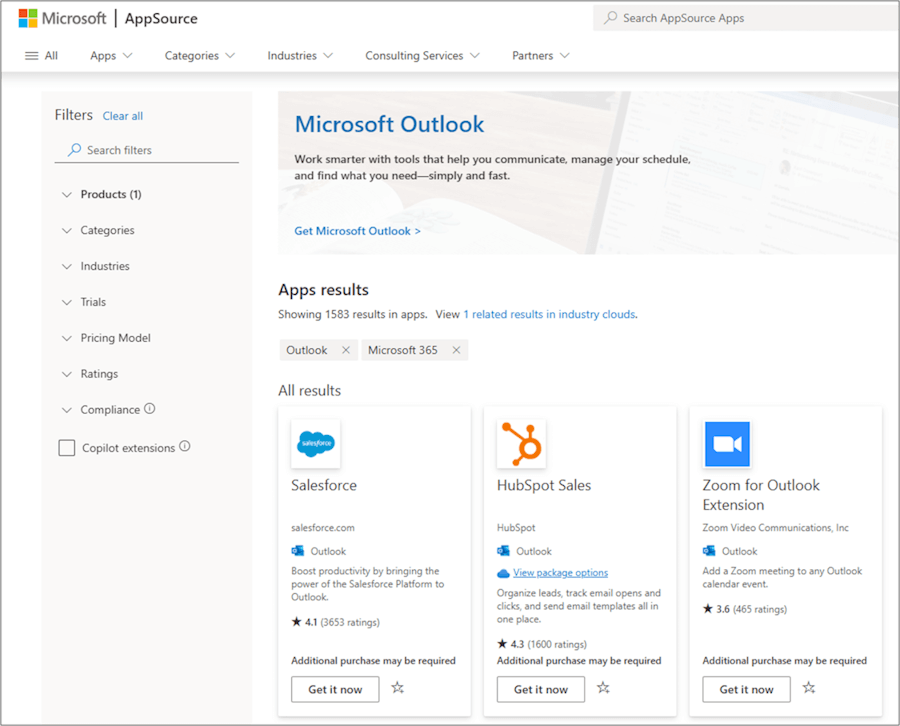
Коли будете готові інсталювати надбудову, натисніть кнопку Отримати зараз.
Примітка.
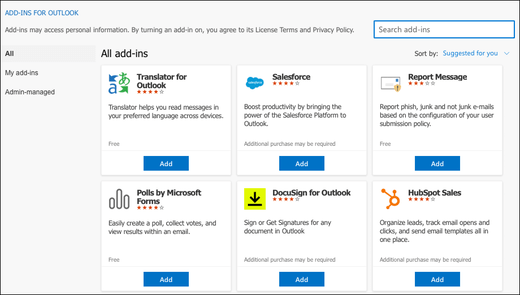
- Починаючи з версії 16.85 (24051214), кнопка Отримати надбудови більше не відкриває діалогове вікно Надбудови для Outlook . Натомість програма відкриє AppSource у стандартному браузері. Попередні версії все ще можуть отримати доступ до діалогового вікна Надбудови для Outlook за допомогою кнопки Отримати надбудови .
- Щоб відкрити діалогове вікно Надбудови для Outlook у пізніших версіях Outlook, перейдіть до https://aka.ms/olksideload. Відкриється інтернет-версія Outlook і через кілька секунд відкриється діалогове вікно Надбудови для Outlook.
Використання надбудови в Outlook
Важливо
Переконайтеся, що область читання в Outlook має значення Справа або Нижче. В іншому разі надбудови будуть недоступні. Щоб налаштувати область читання, натисніть кнопку Переглянути>область читання.
Інстальовані надбудови автоматично відображаються на стрічці. Щоб переглянути інстальовані надбудови, можливо, знадобиться натиснути кнопку трьох крапок (...) на стрічці.
Щоб скористатися надбудовою, натисніть відповідну кнопку надбудови на стрічці.
Порада.
Щоб настроїти інстальовані надбудови, які з'являться на стрічці Outlook, натисніть кнопку три крапки (...) на стрічці, а потім виберіть настроїти панель інструментів. Докладні відомості див. в статті Налаштування панелі інструментів в Outlook для Mac.
Налаштування надбудов
Щоб керувати інстальованими надбудовами, у бажаному браузері перейдіть до https://aka.ms/olksideload. Відкриється інтернет-версія Outlook і через кілька секунд відкриється діалогове вікно Надбудови для Outlook.
У діалоговому вікні Надбудови для Outlook можна виконати такі дії:
Перегляд особистих інстальованих надбудов і керованих адміністратором надбудов.
Перегляд відомостей про надбудову.
Пошук і інсталяція нових надбудов.
Видалення надбудов.
Інсталюйте настроювані надбудови, перейшовши до пункту Мої надбудови Настроювані надбудови>>Додавання настроюваної надбудови>з файлу.

Примітка.
Параметр Додати з URL-адреси більше не доступний для інсталяції настроюваної надбудови Outlook. Щоб вирішити цю проблему, відкрийте URL-адресу в бажаному браузері, щоб завантажити файл маніфесту надбудови, а потім скористайтеся параметром Додати з файлу , щоб інсталювати її.
Доступність надбудов у спільних поштових скриньках
У таблиці нижче описано доступність надбудов у спільних поштових скриньках. Докладні відомості про те, як отримати доступ до спільних поштових скриньок в Outlook для Mac, див. в статті Відкриття спільної папки "Пошта", "Calendar" або "People" в Outlook для Mac.
| Сценарій | Поведінка |
|---|---|
| Надбудова, інстальована користувачем | Не можна інсталювати надбудови в спільній поштовій скриньці. Інстальовані надбудови додаються до основної поштової скриньки. |
| Надбудова, інстальована адміністратором | Адміністратори не повинні розгортати надбудови в спільній поштовій скриньці. Натомість надбудову потрібно розгортати в основній поштовій скриньці користувача. Коли надбудову розгорнуто в поштовій скриньці, ви зможете використовувати її в спільній поштовій скриньці, якщо надбудова відповідає певним вимогам (див. наведені нижче сценарії доступності надбудови в режимі читання та створення). |
| Стандартні надбудови в Outlook | Стандартні надбудови Outlook недоступні в спільних поштових скриньках. Стандартні надбудови можуть включати мої шаблони, скасування підписки та елементи дій. |
| Надбудова, яка використовується в режимі читання | Надбудови, інстальовані в основній поштовій скриньці, потрібно настроїти для підтримки спільних поштових скриньок. Щоб отримати додаткову допомогу, зверніться до адміністратора. |
| Надбудова, яка використовується в режимі створення | Надбудови, інстальовані в основній поштовій скриньці, потрібно настроїти для підтримки спільних поштових скриньок. Щоб отримати додаткову допомогу, зверніться до адміністратора. |