
Коли ви додаєте членів до групи родини, Outlook.com автоматично створює спільний сімейний календар, яким можуть користуватися всі члени вашої родини. Переглядайте майбутні навчальні та спортивні заходи своїх дітей, створюйте повторювані події, наприклад сімейні вечері, і отримуйте сповіщення про спільні події на телефоні.
Календар групи родини відображається в області груп Outlook.com в області переходів ліворуч Outlook.com та в області груп outlook для мобільних пристроїв.
Календар сімейної групи може працювати так само, як і будь-який інший календар групи, ви можете планувати запрошення в календарі або надсилати запрошення з календаря будь-кому, зокрема вашій родині.
Порада.
Календар сімейної групи тепер доповнює повнофункціональну сімейну групу в Outlook.com з власною поштовою скринькою та адресою електронної пошти родини, яку можна використовувати, щоб надсилати повідомлення електронної пошти членам сім'ї, наприклад списку розсилки електронної пошти. Усіх, кого ви додасте до групи "Родина", також буде додано до цього списку розсилки.
Групу можна знайти в області переходів у лівій частині Outlook.com. Знайдіть в області Групи значення Ваша родина.
Додавання членів до групи родини
- Перейдіть до https://family.microsoft.com та ввійдіть за допомогою імені користувача та пароля, які використовуються для Outlook.com.
- Виберіть пунктДодати члена сім’ї.
- Введіть адресу електронної пошти або номер мобільного телефону.
- Виберіть потрібну роль: Організатор або Учасник , а потім натисніть кнопку Далі.
- Натисніть кнопку Запросити.
Після додавання членів сім'ї до облікового запису будь-хто з вашої родини може запланувати подію в сімейному календарі групи.
Планування події в календарі сімейної групи
- Увійдіть в Outlook.com.
-
Відкрийте календар Outlook.com
 .
. - Угорі сторінки натисніть кнопку Нова подія.
- У верхній частині вікна нової події виберіть Calendar>Наш родина.
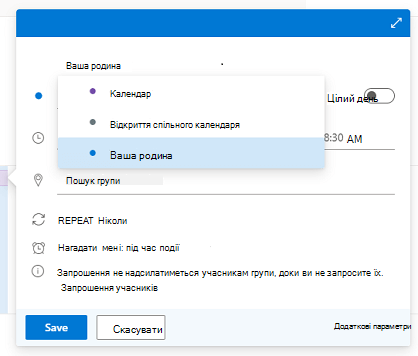
- Введіть відомості про подію та натисніть кнопку Зберегти.
Примітка.
Події, створені в сімейному календарі, не надсилаються членам сім'ї автоматично. Ви можете запросити всю групу або лише окремих учасників.
Запитання й відповіді
Чи можна видалити календар сімейної групи?
Видалити календар сімейної групи вручну не можна. Календар сімейної групи автоматично видаляється, якщо видалити всіх членів групи родини.Чи можна надсилати запрошення за допомогою сімейного календаря?
Так, ви можете надіслати запрошення з сімейного календаря групи вашій родині або будь-якому іншому користувачу з адресою електронної пошти.Чи можна переглянути календар сімейної групи в інших програмах?
Ні, календар сімейної групи відображається лише в Outlook.com і outlook mobile.
Чи можна скопіювати або перемістити елементи до сімейного календаря за допомогою класичної програми Outlook або нової програми Outlook?
За допомогою класичної або нової версії Outlook можна скопіювати елементи з особистого або іншого календаря до сімейного календаря. Щоб скопіювати елементи в новій програмі Outlook, клацніть правою кнопкою миші елемент і виберіть Дублювати подію, а потім у розкривному списку виберіть Ваш сімейний календар. Класичну програму Outlook можна перетягнути до сімейного календаря (клацніть і перетягніть лівою кнопкою миші).
Примітка.
Рекомендовано використовувати повторювану подію або лише копіювати . Елементи родини Calendar, які ви переміщуєте за допомогою класичної програми Outlook, не можна редагувати або видаляти. Докладні відомості див. в статті Не вдалося видалити елементи календаря в Outlook.
Що сталося зі старим спільним сімейним календарем?
Стару версію календаря нещодавно було припинено в оновленні до нової версії, яка дає змогу користувачам надсилати запрошення та краще працювати з новою групою та поштовою скринькою. Усі події зі старого календаря переміщено до нового календаря.
Пам'ятайте, що новий календар можна знайти в розділі Групи в області переходів Outlook.com або в області "Групи " програми Outlook для мобільних пристроїв.
Потрібна допомога?

|
Щоб отримати підтримку в Outlook.com, натисніть тут або виберіть Довідка в рядку меню та введіть запит. Якщо довідка для самодопомоги не вирішила проблему, прокрутіть униз до напису Усе ще потрібна допомога? та натисніть Так. Якщо наведені вище дії не допомогли або не вдається ввійти, натисніть тут. |
|---|---|

|
Щоб отримати іншу довідку з облікового запису Microsoft і передплат, відвідайте сторінку Довідка з виставлення рахунків & облікового запису. |

|
Щоб отримати довідку та виправити неполадки з іншими продуктами й службами Microsoft, введіть свою проблему тут. |

|
Ставте запитання, стежте за обговореннями та діліться своїми знаннями в спільноті Outlook.com. |