
Надбудови Outlook.com – це програми або засоби, які допомагають автоматизувати перегляд і створення повідомлень. Корпорація Майкрософт співпрацює з провідними компаніями, щоб розробити надбудови, які давали б змогу виконувати більше завдань у поштовій скриньці.
Як працюють надбудови?
Щоб інсталювати надбудову, відкрийте Магазин Office із Outlook.com або перейдіть до Microsoft AppSource. Щойно ви інсталюєте надбудову в Outlook.com, вона також відображатиметься в інших версіях Outlook. Наприклад, якщо ви інсталюєте надбудову Outlook.com, вона з'явиться, коли ви відкриєте Outlook.
Надбудови мають доступ лише до даних у повідомленні електронної пошти, з яким ви працюєте.
Корпорація Майкрософт перевіряє всі надбудови, зокрема ті, які ви інсталюєте з Магазину Office. Докладні відомості див. в декларації про конфіденційність, а також у розділі умови та положення у формі згоди надбудови.

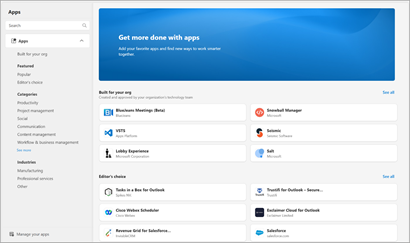
Отримання надбудов
Щоб отримати надбудову, виконайте такі дії:
- Клацніть розкривне меню в будь-якому повідомленні електронної пошти в Outlook.com, а потім виберіть пункт Отримати надбудови або виберіть Пункт Інші програми на панелі команд програми та натисніть кнопку Додати програми.

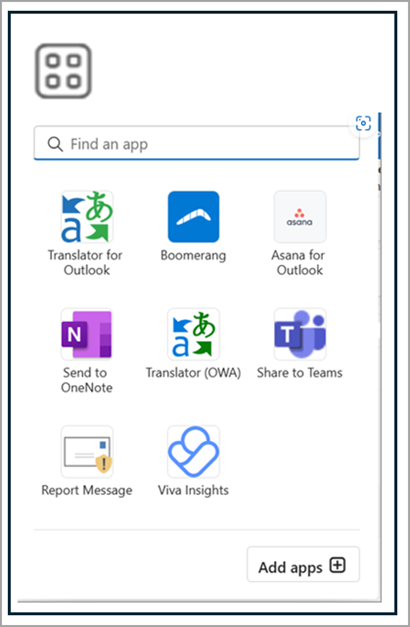
- На сторінці "Надбудови для Outlook" виберіть надбудову.
- Для безкоштовних надбудов натисніть кнопку Додати.
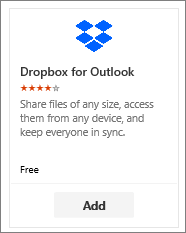
Щоб отримати платну надбудову або її ознайомлювальну версію, натисніть кнопку Завантажити.

Ви також можете інсталювати інші надбудови з Магазину Office або Microsoft AppSource.
Щоб вилучити надбудову, клацніть її правою кнопкою миші та виберіть Вилучити.

Закріплення надбудови
Ви можете закріпити надбудову, щоб швидко знаходити її, коли створюєте повідомлення електронної пошти.
- Виберіть Настройки
 >настроюванняпошти>.
 - Позначте надбудову, яка має відображатися, коли ви створюєте повідомлення.
Запитання й відповіді
Які існують вимоги до використання надбудов?
Ваш обліковий запис Outlook.com підтримує надбудови.
Як працюють контекстні надбудови?
Outlook визначає, чи містяться в повідомленні ключові слова та сутності, як-от пропозиції нарад або адреси, які запитує надбудова, і підкреслює їх. Зверніть увагу: корпорація Майкрософт завжди дбає про вашу конфіденційність і не намагається прочитати або проаналізувати ваше повідомлення. Навіть якщо відображається підкреслений текст, жодна інформація не надсилається до надбудови.
Пам’ятайте: щоб запустити надбудову, потрібно схвалити її ввімкнення та виділити підкреслений текст.
Чи надсилає надбудова мої дані до сторонньої служби? Якщо так, то чому?
Надбудова може надсилати дані до власної служби, але лише для виконання запитаного завдання. Наприклад, надбудова "Карти Bing" може надсилати відомості до онлайнової служби Bing, щоб знайти запитане розташування. Усі надбудови мають відповідати їхнім політикам конфіденційності та стандартам корпорації Майкрософт. Докладні відомості див. в декларації про конфіденційність надбудови.
Де дізнатися більше про надбудову, переглянути її оцінки та відгуки про неї?
Перейдіть до Магазину Office і знайдіть потрібну надбудову. Потім виберіть її, щоб переглянути загальні відомості, вимоги до роботи, оцінки та відгуки.
Потрібна допомога?

|
Щоб отримати підтримку в Outlook.com, натисніть тут або виберіть Довідка в рядку меню та введіть запит. Якщо довідка для самодопомоги не вирішила проблему, прокрутіть униз до напису Усе ще потрібна допомога? та натисніть Так. Якщо наведені вище дії не допомогли або не вдається ввійти, натисніть тут. |
|---|---|

|
Щоб отримати іншу довідку з облікового запису Microsoft і передплат, відвідайте сторінку Довідка з виставлення рахунків & облікового запису. |

|
Щоб отримати довідку та виправити неполадки з іншими продуктами й службами Microsoft, введіть свою проблему тут. |

|
Ставте запитання, стежте за обговореннями та діліться своїми знаннями в спільноті Outlook.com. |