
Якщо ви намагаєтеся запланувати нараду з кількома користувачами або шукати приміщення чи інші ресурси для своєї наради, помічник із планування в інтернет-версія Outlook може допомогти.
Примітка.
Якщо вказівки не збігаються, можливо, ви використовуєте попередню версію інтернет-версія Outlook. Ознайомтеся з інструкціями щодо класичної інтернет-версія Outlook.
Використання сітки планування
- Увійдіть в інтернет-версію Outlook.
- У нижній частині сторінки виберіть
 для переходу в CalendarCalendar.
 - Угорі сторінки натисніть кнопку Нова подія.
- У поле Запросити учасників введіть імена або адреси електронної пошти користувачів, яких потрібно запросити.
Виберіть елемент "Необов'язкові ", щоб додати необов'язкових учасників. - Збоку форми події перегляньте свої події та зайнятість інших учасників у поданні дня. Зайнятість учасників відображається червоним кольором у верхній частині подій календаря.
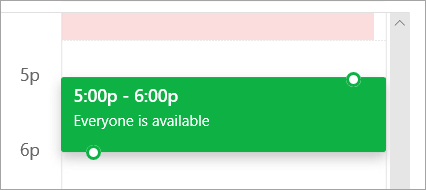
- Клацніть будь-де на сітці, щоб вибрати новий час події.
Використання помічника з планування
Помічник із планування можна використовувати, коли відомості про подію вже надано, або до цього. Якщо спочатку вказати дату, час і тривалість події та додати учасників, а потім відкрити помічник із планування, ці відомості буде перенесено та їх можна буде змінити за потреби.
У помічнику з планування відразу відображається календар учасника, щоб можна було визначити його доступність (вільний або зайнятий) у день і час події.
Відкриття помічника з планування
У нижній частині сторінки виберіть
для переходу в CalendarCalendar.Угорі сторінки натисніть кнопку Нова подія.
Угорі форми події виберіть " Помічник із планування".
У помічнику з планування можна додати учасників і кімнату, змінити дату й час події, але назву події змінити не можна.
Додавання учасників
- У помічнику з планування виберіть " Додати обов'язкового учасника " або " Додати необов'язкового учасника".
- Введіть ім'я або адресу електронної пошти особи, яку потрібно додати, і натисніть клавішу Enter.
Додати чат
- У помічнику з планування виберіть елемент "Додати приміщення".
- Виберіть приміщення зі списку. Ви можете змінити будівлю, вибравши розкривне меню вгорі списку.
Якщо вибрати список приміщень, у помічнику з планування відобразяться конференц-зали та їхня доступність.
Перегляд календарів
Коли ви додаєте учасників і розташування, відомості їхніх календарів відображаються в сітці календаря.
- Щоб вибрати нову дату наради, виберіть дату у верхній частині помічника з планування. Виберіть місяць у календарі або змініть місяць за допомогою стрілок угору чи вниз.
- Виберіть час початку або завершення, щоб змінити початок або завершення наради.
- Використовуйте смугу прокручування в нижній частині помічника з планування, щоб переглянути доступність учасників до або після вибраного часу.
- Крім того, можна вибрати дату й час просто на сітці та змінити розмір виділеного фрагмента на сітці, щоб змінити тривалість події.
Надсилання запрошення на нараду
- Натисніть кнопку "Готово ", щоб зберегти зміни та закрити помічник із планування.
- Натисніть кнопку "Надіслати ", щоб надіслати запрошення на нараду.
Вказівки для класичної інтернет-версії Outlook
Відкриття помічника з планування
Помічник із планування можна використовувати, коли відомості про подію вже надано, або до цього. Якщо спочатку вказати дату, час і тривалість події та додати учасників, а потім відкрити помічник із планування, ці відомості буде перенесено та їх можна буде змінити за потреби.
У помічнику з планування відразу відображається календар учасника, щоб можна було визначити його доступність (вільний або зайнятий) у день і час події.
На панелі інструментів "Пошта" або Calendar натисніть кнопку "Створити"
 > вниз.
На сторінці Відомості для нової події виконайте одну з цих дій:
- Додайте потрібні відомості про подію (наприклад, назву та розташування, дату й час початку та завершення), а потім людей, а потім виберіть Помічник із
 .
. - Виберіть "Помічник із планування" , а потім, якщо потрібно, додайте учасників і кімнату.
- Додайте потрібні відомості про подію (наприклад, назву та розташування, дату й час початку та завершення), а потім людей, а потім виберіть Помічник із
В області відомостей у помічнику з планування можна змінити дату й час події, але не можна змінити її назву. На сторінці "Відомості" для події передбачено додаткові параметри, недоступні в помічнику з планування. Наприклад, на цій сторінці можна настроїти нагадування про нараду, додати нагадування електронною поштою, надати опис або інші відомості про подію.
Додавання учасників
Учасників можна додати до події, перш ніж запускати помічник із планування, або після цього. Якщо на сторінці відомостей про подію додати учасників і відкрити помічник із планування, їхні календарі відобразяться в сітці праворуч від області відомостей. Кроки в цьому розділі дають змогу додавати учасників лише в помічнику з планування.
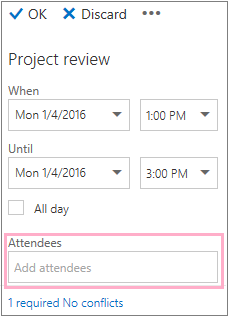
В області відомостей у полі Учасники введіть ім’я особи, яку потрібно запросити на подію.
Примітка.
Починаючи з першого введеного символу, Outlook зіставляє записи та пропонує імена співробітників вашої організації або осіб, з якими ви листувалися.
Виберіть ім’я зі списку пропозицій, який з’явиться під полем Учасники, або елемент Пошук у каталозі.
Примітка.
Для кожної доданої особи автоматично встановлюється стан Обов’язково. Календар кожної з них (у порядку, у якому їх вибрано) відображається праворуч від вашого календаря в області календаря, утворюючи сітку. Додаючи людей, ви бачитимете загальну кількість запрошених осіб і кількість наявних конфліктів.
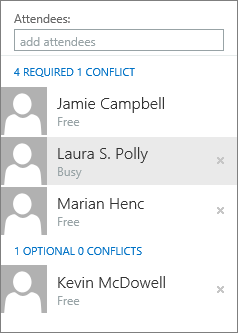
Щоб змінити стан учасника, клацніть його ім'я правою кнопкою миші (якщо використовується сенсорний пристрій, торкніться імені й утримуйте його) і виконайте одну з таких дій:
- Щоб видалити учасника, виберіть команду "Видалити ". Крім того, поруч з іменем учасника можна вилучити
 .
. - Виберіть пункт Присутність необов’язкова.
- Щоб видалити учасника, виберіть команду "Видалити ". Крім того, поруч з іменем учасника можна вилучити
Додавання приміщення до розташування
Якщо відкрити помічник із планування, ще не додавши приміщення до розташування події, це можна зробити тут. Кнопка " Додати приміщення " внизу області відомостей помічника з планування дає змогу переглянути конференц-зали зі списку адрес організації. У помічнику з планування автоматично відображаються лише доступні на вказаний час приміщення, але якщо потрібно, можна переглянути й інші.
Якщо в організації багато приміщень, адміністратор може впорядкувати їх у списки. Списки приміщень – це колекції приміщень, які зазвичай мають схожі характеристики, наприклад приміщень в одній будівлі.
- Натисніть кнопку Додати приміщення.
- Виберіть приміщення або список приміщень, а потім – одне з доступних приміщень у списку.
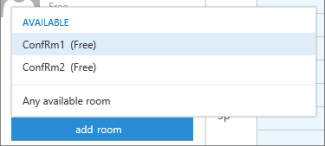
Вибране приміщення буде додано до сітки календаря. Щоб змінити конференц-залу, натисніть кнопку Змінити приміщення. Щоб видалити конференц-залу, клацніть її правою кнопкою миші (якщо використовується сенсорний пристрій, торкніться конференц-зали й утримуйте її) і виберіть команду "Видалити".
Перегляд календарів
Коли ви додаєте учасників і розташування, відомості їхніх календарів відображаються в сітці календаря.
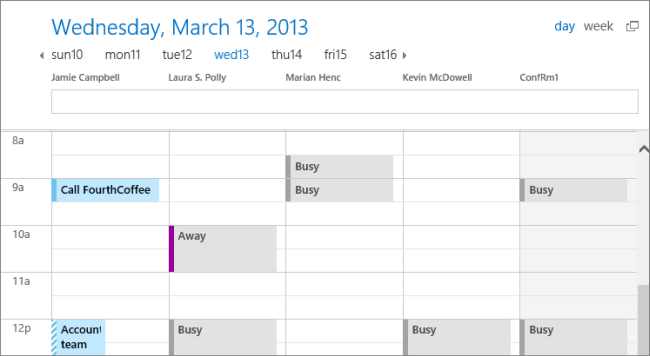
У верхній частині календаря можна вибрати подання дня або тижня. Якщо вибрати подання тижня, у сітці календаря відображатиметься об’єднане подання календарів учасників.
Надсилання запрошення на нараду
Завершивши працювати в помічнику з планування, виконайте одну з цих дій:
- Установіть
 "OK", щоб зберегти зміни.
 - Натисніть кнопку "Вилучити ", щоб скасувати.
Ви повернетеся до сторінки "Відомості" для нової події, де можна додати більше інформації про нараду, якщо потрібно. Коли все буде готово, виконайте одну з цих дій:
- Натисніть кнопку "Надіслати ", щоб надіслати запрошення на подію.
- Натисніть кнопку "Скасувати ", щоб скасувати всі зміни.
Створення, змінення або видалення запрошення на нараду або зустрічі в інтернет-версії Outlook