
Примітка.
З 25 травня 2026 р. програма Outlook Lite буде повністю закрита та більше не надаватиме функції поштової скриньки. Щоб і надалі користуватися безпечною та багатофункціональною електронною поштою, радимо перейти на Outlook Mobile. Докладні відомості див. в статті Outlook для iOS і Android .
Функція голосового вводу в Outlook lite дає змогу використовувати синтез мовлення на 5 різних індійських мовах для створення вмісту в Office за допомогою мікрофона та надійного підключення до Інтернету. Це швидкий і простий спосіб створення чернеток повідомлень електронної пошти, надсилання відповідей і записування потрібного тону.
Важливо
Доступно лише в Індії та доступно лише для споживачів.
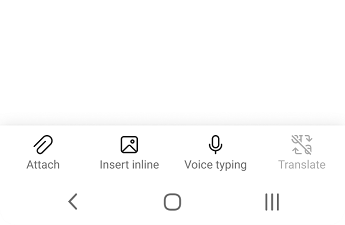
- Запустіть команду Створити повідомлення електронної пошти або відповіді, торкніться піктограми мікрофона, щоб увімкнути функцію голосового вводу.
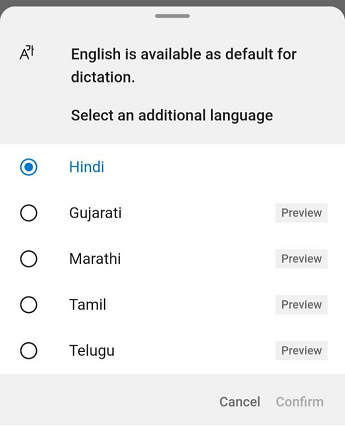
- Виберіть мову, якою хочете говорити. Англійську вибрано за замовчуванням.
- Зачекайте, доки кнопка мікрофона не ввімкнеться, і почніть слухати.
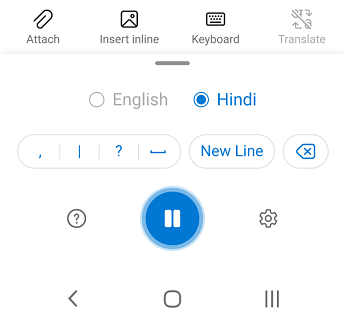
- Почніть говорити вибраною мовою, щоб текст відображався на екрані.
Підтримувані мови
Підтримувані мови трансляції:
- Англійська
- Хінді
- Гуджараті
- Маратхі
- Тамільська
- Телугу
Примітка.
Точність залежить від мови, і ми постійно працюємо над підвищенням точності.
Конфіденційність
У цій службі не зберігаються ваші аудіо- та неписаний текст.
Мовні вирази надсилаються до корпорації Майкрософт, щоб надати вам текстові результати.
Виправлення неполадок
Не вдається знайти кнопку "Диктування"
Якщо кнопка "Диктування" не відображається:
- Переконайтеся, що ви ввійшли за допомогою активної передплати Microsoft 365.
- Функція диктування недоступна в Office 2016 або 2019 для Windows без Microsoft 365.
Відсутній доступ до мікрофона
Якщо відображається повідомлення "У нас немає доступу до мікрофона":
- Переконайтеся, що жодна інша програма або веб-сторінка не використовує мікрофон, і повторіть спробу.
Мікрофон не працює
Якщо відображається повідомлення "Проблема з мікрофоном" або "Не вдалося виявити мікрофон":
- Переконайтеся, що мікрофон під'єднано.
- Випробуйте мікрофон, щоб переконатися, що він працює.
Диктофон не чує вас
Якщо відображається повідомлення "Диктофон не чує вас", або під час диктування нічого не відображається на екрані:
- Переконайтеся, що мікрофон не вимкнуто.
- Відрегулюйте рівень вхідного сигналу мікрофона.
- Перейдіть до тихішого місця.
- У разі використання вбудованого мікрофона спробуйте скористатися гарнітурою або зовнішнім мікрофоном.
Проблеми з точністю або пропущені слова
Якщо ви бачите багато неправильних або пропущених слів:
- Переконайтеся, що використовується швидке та надійне підключення до Інтернету.
- Уникайте чи зовсім усуньте фоновий шум, який може заважати вашому голосу.
- Говоріть чіткіше.
- Перевірте, чи потрібно оновити мікрофон.