Установлення та оновлення перебігу виконання завдання
Застосовується до
Примітка.
Кроки, описані в цій статті, незабаром буде оновлено, щоб відобразити нову Microsoft Planner, яка зараз розгортається для клієнтів. Дізнайтеся більше про нову програму Planner у розділі Запитання й відповіді про Planner.
Якщо ви працюєте з середовища GCC, GCC High або DoD, можете й надалі користуватися інструкціями в цій статті.
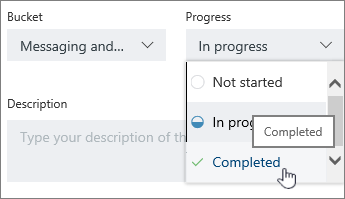
Надання спільного доступу до перебігу виконання завдань не передбачає складних обчислень. У Planner це просто. Завдання можуть бути:
- Не розпочато
-
Виконується

-
Completed

Але іноді лише цієї інформації недостатньо.
- Потрібен список справ, щоб відстежувати перебіг виконання? Спробуйте скористатися контрольним списком.
- Потрібна комплексна картина того, як виконується план? У поданні Діаграми відображаються загальні відомості про всі завдання в плані, які нададуть вам уявлення про стан справ у цілому.
Позначення виконаних завдань
Щоб швидко змінити стан одного із завдань на Завершене, наведіть на нього вказівник і виберіть позначку.

Користуєтеся сенсорним екраном? Якщо ви працюєте без миші, прапорець, яким можна позначити завдання як виконане, не відображається. Дізнайтеся, як ще можна оновити дані про перебіг виконання.
Порада.
Завершені завдання приховано в нижній частині списку завдань. Прокрутіть униз і виберіть елемент Показати завершені.
Початок роботи
На дошці виберіть Групувати заперебігом> виконання,

а потім перетягніть завдання між стовпцями, щоб швидко оновити план у льоту.

Інші способи оновлення даних про перебіг виконання
Для завдань, які вже позначено як Виконується, можна також змінити стан, вибравши в завданні Виконується та вибравши інший стан.

Ви також можете оновити перебіг виконання завдань, вибравши саме завдання та використовуючи розкривний список Перебіг виконання.