
Якщо надати спільний доступ до файлу OneDrive або SharePoint, який містить план, він стане спільним. Це пов'язано з тим, що будь-який користувач, який має дозвіл на перегляд і редагування файлу, також може переглядати та редагувати план.
Коли список завдань створено в Loop, будь-який користувач, який може редагувати список завдань, може також редагувати план, зв'язаний із цим списком завдань. Якщо у вас є спільний план, не зв'язаний зі списком завдань у Loop, можливо, хтось надав до нього спільний доступ через API Microsoft Graph.
Докладні відомості про використання списку завдань у Planner див. в статті Додавання списку завдань до нотаток до наради – Підтримка від Microsoft.
Примітка.
Якщо інші користувачі не мають доступу до спільного плану, незважаючи на те, що мають доступ до файлу, з яким надано спільний доступ, можливо, ваш адміністратор-власник вимкнув авторизацію за допомогою файлів.
Визначення спільного доступу до вашого плану
Відкрийте список учасників плану. Якщо відображається розділ "Спільне використання", це означає, що до вашого плану надано спільний доступ з одним або кількома файлами.
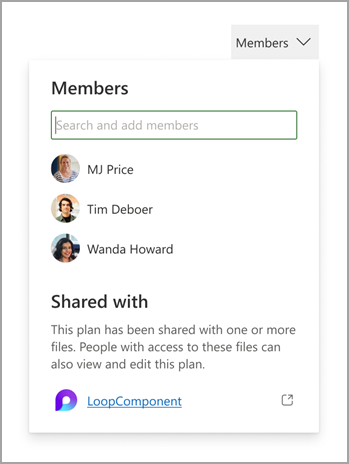
Примітка.
Ви зможете переглядати лише ті файли, до яких у вас є доступ. Якщо ви не маєте доступу до одного або кількох файлів, до яких надано спільний доступ до плану, вам буде повідомлено про кількість файлів, до яких надано спільний доступ до плану, але ви не маєте доступу.
Доступ у плані
Інші користувачі з доступом до редагування файлу, до якого надано спільний доступ до плану, зможуть переглядати та редагувати вміст плану, не будучи учасником плану.
- Лише учасники плану можуть переглядати та редагувати список учасників.
- Лише учасники плану можуть переглядати та редагувати підпис конфіденційності плану.