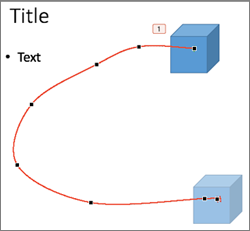
Щоб перемістити об'єкти слайда в послідовності, яка розповідає ефективну історію, можна застосувати анімаційні ефекти "Шлях переміщення".
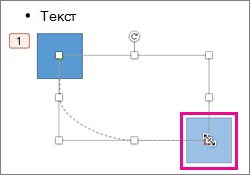
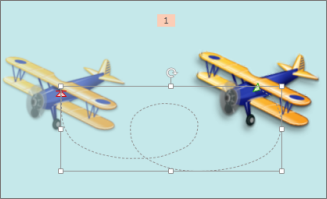
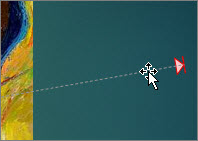
Наприклад, літак праворуч (нижче) вказує на початкову точку вильоту, а пунктирна лінія між двома літаками вказує шлях, яким він переміщуватиметься, коли відтворюватиметься анімація. Прозоре зображення ліворуч – це місце, у якому літак зупиниться, коли анімацію "Шлях переміщення" буде завершено.
Порада.
Абоненти Microsoft 365 можуть заощадити час на анімаційних ефектах переміщення: Морфінг
Додавання шляху переміщення до об’єкта
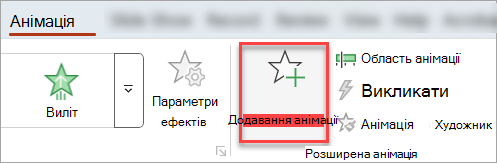
Виділіть об'єкт, до якого потрібно додати анімацію.
On the Animations tab, select Add Animation.
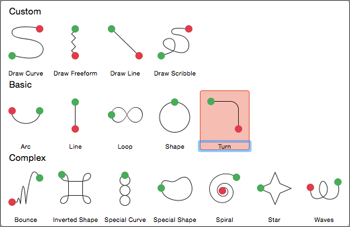
Прокрутіть до розділу Шляхи переміщення та виберіть потрібний варіант.
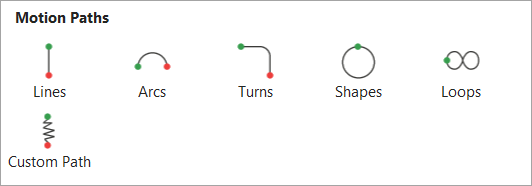
Порада.Якщо вибрано настроюваний шлях , потрібно накреслити шлях, який має пройти об'єкт.
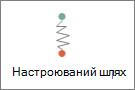
Щоб припинити креслити користувацький шлях, натисніть клавішу Esc.
Розширені параметри шляхів переміщення
Якщо потрібний шлях переміщення не відображається, у нижній частині колекції виберіть елемент Інші шляхи переміщення....
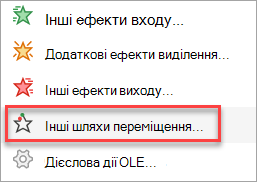
Виберіть анімацію, щоб переглянути, як об'єкт переміщатиметься на слайді.
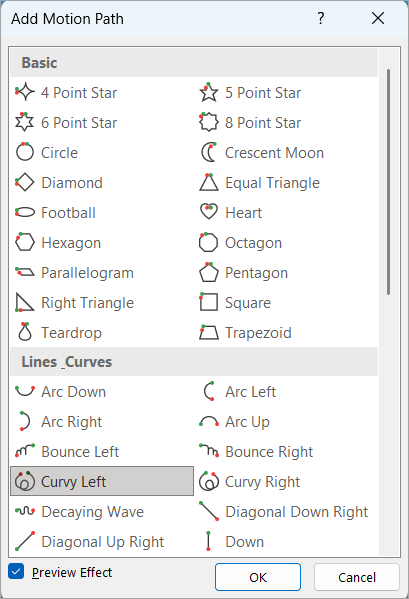
Вибравши шлях переміщення, натисніть кнопку "OK".
Щоб видалити анімацію та анімацію, виберіть на слайді шлях переміщення (пунктирна лінія зі стрілкою) і натисніть клавішу Delete.
Змінення шляхів переміщення
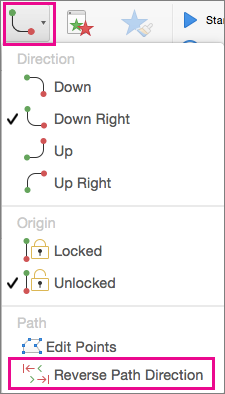
Щоб змінити напрямок шляху переміщення, відредагувати окремі точки на ньому або заблокувати (заборонити іншим змінювати анімацію) чи розблокувати анімацію, виберіть елемент "Параметри ефектів".
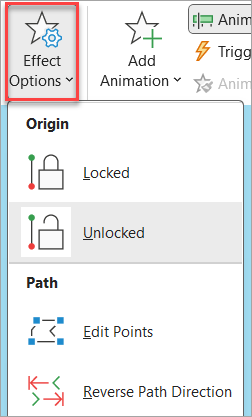
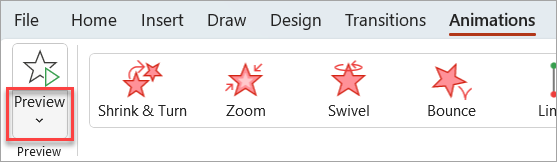
Щоб переглянути шлях переміщення, виберіть об'єкт на слайді, а потім натисніть кнопку "Попередній перегляданімації>".
Порада.
Попередній перегляд розташовано на вкладці «Анімація » під вкладкою «Файл » зліва.