

Маркіровані або нумеровані списки використовуються, щоб упорядкувати текст або відобразити послідовний процес у презентації PowerPoint.
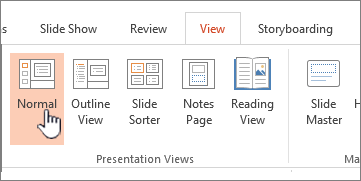
На вкладці Вигляд у групі Режими перегляду презентації виберіть пункт Звичайний.
У лівій частині вікна програми PowerPoint виберіть ескіз слайда, до якого потрібно додати текст у вигляді маркованого або нумерованого списку.

На слайді в покажчику місця заповнення або в таблиці виділіть рядки тексту, які потрібно перетворити на маркований або нумерований список.
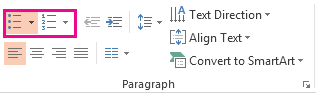
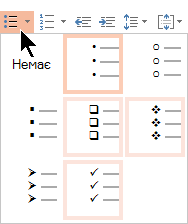
На вкладці "Основне" в групі "Абзац" клацніть елемент "Маркери"
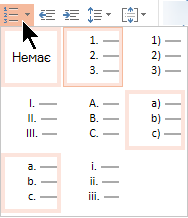
 " або "Нумерація".

Примітка.
- Щоб змінити всі рядки тексту, виділіть усю структуру тексту та застосуйте до нього маркування або нумерацію.
- Відомості про те, як збільшити або зменшити відступ і змінити інтервал між маркером або номером і текстом, див. в статті "Як збільшити або зменшити інтервал між маркером або номером і текстом у рядку?".
Змінення кольору й стилю маркерів та розуміння обмежень
Можна змінити колір, стиль або розмір маркерів чи номерів списку в презентації PowerPoint, а також змінити початковий номер.
Щоб змінити один маркер або номер, розташуйте курсор на початку рядка, який потрібно змінити. Щоб змінити кілька маркерів або номерів, виділіть текст біля всіх маркерів чи номерів, які потрібно змінити.
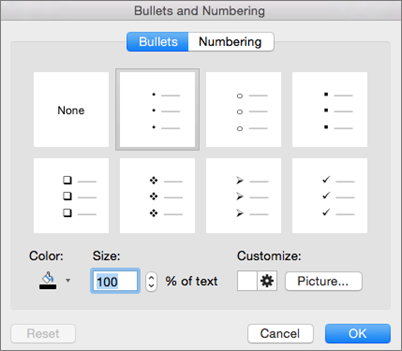
Перейдіть на вкладку "Основне", клацніть стрілку поруч із кнопкою "Маркери " або " Нумерація ", а потім виберіть пункт "Список списків".
Порада.
Щоб швидко змінити стиль маркірованого або нумерованого списку, просто виберіть потрібний стиль зі списку, що з'явиться, якщо клацнути стрілку поряд із пунктом «Маркери» або «Нумерація».
У діалоговому вікні "Список " на вкладці " Маркірований список" або " Нумерація " (залежно від типу списку, з яким ви працюєте) виберіть потрібні зміни до стилю, а саме:
- Стиль маркера або номера
- Color
- Розмір (щоб указати конкретне співвідношення між розміром маркерів або номерів і розміром тексту, клацніть "Розмір" і введіть відсоток)
- Початковий номер (на вкладці "Нумеровано" введіть потрібне число в полі "Почати з")
- Рисунки (щоб використовувати рисунок як маркер, на вкладці "Маркірований " натисніть кнопку "Рисунок" і прокрутіть вікно, щоб знайти рисунок)
- Символи (щоб тимчасово додати символ зі списку символів до вкладки "Маркіровані ", на вкладці "Маркірований " натисніть кнопку "Настроювання", виберіть потрібний символ і натисніть кнопку "OK". Застосувати символ до слайдів можна за допомогою списків стилів.
- Рисунки SmartArt (щоб перетворити наявний маркірований або нумерований список на рисунок SmartArt, натисніть кнопку "Основне>,Перетворити на рисунок SmartArt")
Порада.
- Щоб змінити колір або розмір лише одного чи кількох маркерів або номерів списку, установіть вказівник на початку рядка, у якому потрібно внести зміни, перш ніж відкрити вікно " Список списків ". Ваші зміни застосуються тільки до виділених рядків.
- Відомості про те, як настроїти вирівнювання елементів списку, див. в статті "Як збільшити або зменшити інтервал між маркером або номером і текстом у рядку".
Застосування настроюваних стилів до кількох слайдів
Найпростіше застосувати настроювані стилі до всіх слайдів презентації – змінити зразок слайдів. Усі зміни, внесені до зразка слайдів, можна потім застосувати до всієї презентації. Крім того, можна створити або відредагувати один або кілька макетів слайдів зі зміненими стилями списків, і додавати ці макети до презентації, коли потрібно скористатися цими стилями.
Обмеження списку в PowerPoint
Є кілька дій, які не можна виконувати зі списками в PowerPoint, на відміну від інших програм Microsoft 365, як-от Word. Наприклад, у PowerPoint не підтримуються:
- списки, нумеровані десятковими числами (1.1, 1.2 тощо);
- Визначення нових числових форматів (необхідно вибрати стиль зі стандартного набору стилів, доступних на вкладці " Нумерація " в полі " Список списків ").
- застосування жирного, курсивного або підкресленого форматування до маркерів або номерів списку (усе форматування застосовується до цілого виділеного рядка або списку);
- вкладені списки (можна натиснути клавішу табуляції або клацнути елемент "Збільшити рівень списку", кнопка
 ", щоб створити такий самий ефект, але новий стиль маркерів або номерів із відступом не застосовується автоматично програмою PowerPoint).
Запитання й відповіді
Виберіть заголовок розділу нижче, щоб відкрити його й переглянути докладні вказівки.
Чому відображається лише один маркер, скільки б рядків я не додавав?
Переконайтеся, що ви розміщуєте маркери або числа в текстовому полі, а не в полі заголовка . У текстовому полі відображається номер або маркер щоразу, якщо натиснути клавішу Enter. Якщо натиснути Ctrl + Enter, ви отримаєте додаткові рядки без маркерів (добре для деталей або нотаток у маркірованому або нумерованому рядку).
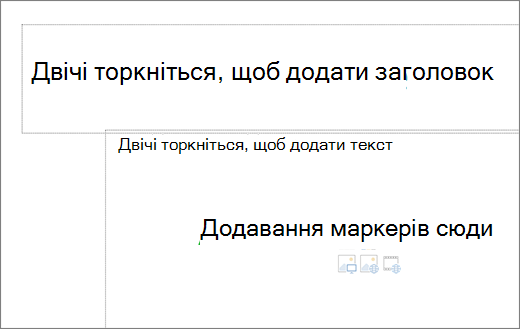 У полі заголовка текст має бути заголовком або заголовком в один рядок. Можна використовувати числа або маркери, але якщо всі рядки тексту обробляються як окремі рядки, в результаті чого створюється один маркер або номер.
Як припинити створення маркерів щоразу, коли додається рядок?
Щоб припинити створення маркерів або номерів і повернутися до тексту, клацніть "Маркери" або "Нумерація" ще раз, щоб вимкнути цю функцію.
Також можна натиснути клавішу Enter, а потім – клавішу Backspace, щоб стерти маркер або номер. Після цього можна почати додавати текст або натиснути клавішу Enter, щоб додати зайві пусті рядки.
Як зробити багаторівневе маркування?
Щоб створити список із відступами (підпорядкований) у списку, установіть курсор на початку рядка, у якому потрібно додати відступ, а потім на вкладці Основне в групі Абзац натисніть кнопку Підвищити рівень списку .
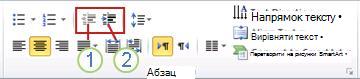
1. Зменшення рівня списку (відступ)
2. Збільшення рівня списку (відступ)
Щоб повернути текст до рівня зі зниженим відступом у списку, установіть курсор на початку рядка, а потім на вкладці "Основне " в групі "Абзац " натисніть кнопку "Знизити рівень списку".
Як збільшити або зменшити інтервал між маркером або номером і текстом у рядку?
Щоб збільшити або зменшити інтервал між маркером або номером і текстом у рядку, установіть курсор на початку рядка. Щоб переглянути лінійку, на вкладці " Подання " в групі "Відображення " встановіть прапорець "Лінійка ". На лінійці клацніть навислий відступ (як показано на схемі нижче) і перетягніть, щоб змінити інтервал між маркером або номером і відповідним текстом.
На лінійці відображаються три різні маркери, що позначають відступ, визначений для текстового поля.
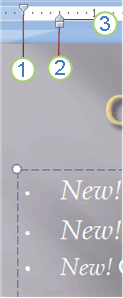
1. Відступ першого рядка – указує на розташування фактичного маркера або цифрового символу. Якщо абзац не маркіровано, це вказує на позицію першого рядка тексту.
2. Лівий відступ – регулює маркери відступу першого рядка та навислого відступу та зберігає їхній відносний інтервал.
3. Навислий відступ – указує на розташування фактичних рядків тексту. Якщо абзац не маркіровано, це вказує на розташування другого рядка (і наступних рядків) тексту.
Як змінити маркери за замовчуванням на інший символ?
Щоб змінити стандартні маркери в PowerPoint на ПК з Windows, виконайте наведені нижче дії.
На вкладці View (Подання) натисніть кнопку Slide Master (Зразок слайдів).
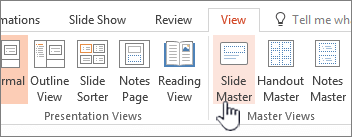
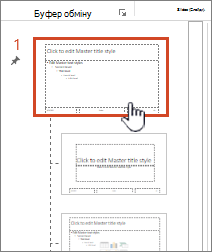
Виберіть зразок слайдів (перший великий слайд на панелі ескізів).
Відкрийте вкладку Основне.
Виберіть один або кілька пунктів маркірованого списку в зразках.
Клацніть стрілку вниз на кнопці "Маркери" та виберіть стиль за замовчуванням.
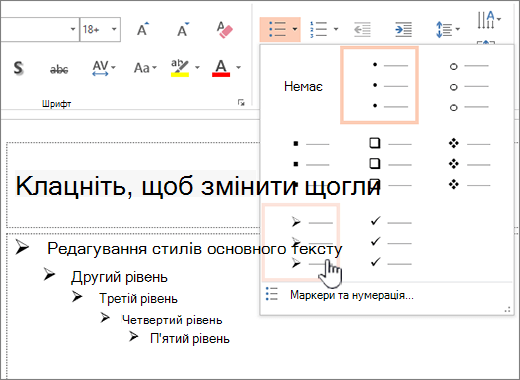
Повторіть ці дії, якщо є різні маркери для різних рядків.
Оновивши стилі маркерів, перейдіть на вкладку "Зразок слайда " та натисніть кнопку "Закрити режим зразків".
Коли ви вставляєте слайд або текстове поле для маркерів, у ньому відображаються нові стандартні маркери.
Докладні відомості про роботу зі зразками див. в статті "Змінення зразка слайдів".



 ".
".Додаткові відомості
Почергове відображення рядків тексту в PowerPoint